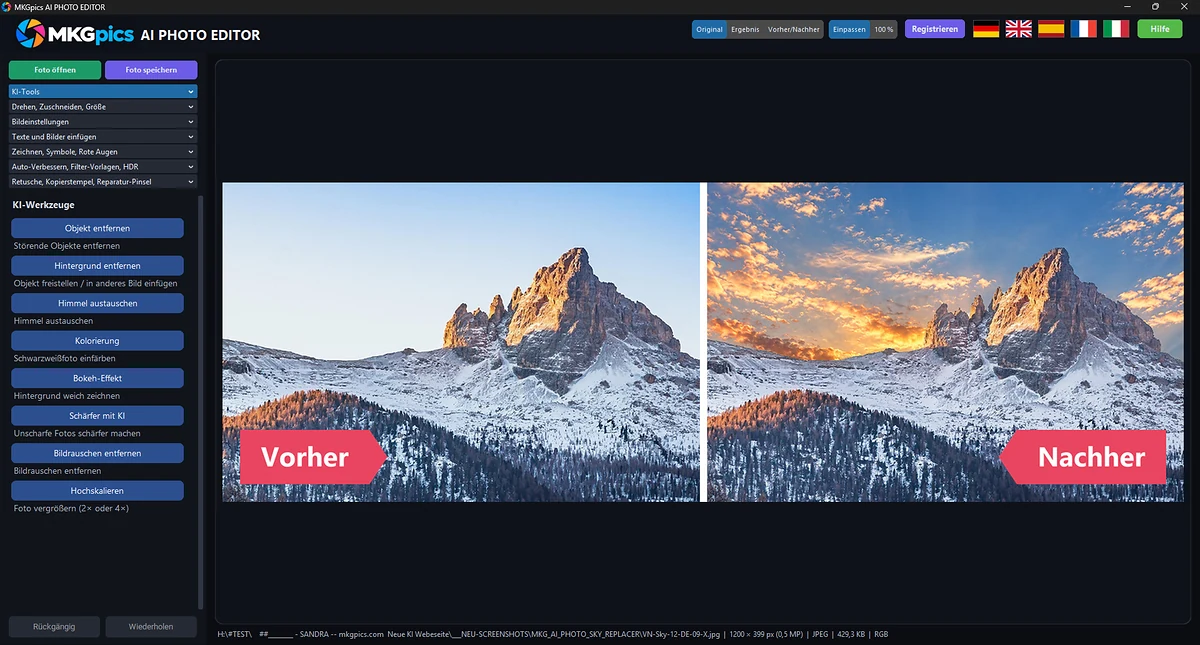
Himmel austauschen mit MKGpics AI Photo Sky Replacer
Die Kirche steht, die Perspektive stimmt, das Licht auf den Fassaden ist freundlich. Nur darüber hängt eine graue Decke, die das ganze Foto müde wirken lässt. Der MKGpics AI Photo Sky Replacer erkennt den Himmel automatisch und setzt einen neuen ein, ohne Fassaden, Dächer oder Baumkronen davor anzutasten. Himmel austauschen gelingt damit auf dem Windows PC in wenigen Klicks, und die Originaldatei bleibt unverändert erhalten.
Graue, trübe oder ausgebrannte Himmel lassen sich durch stimmigere ersetzen, sei es ein tiefes Blau, eine Wolkenstimmung bei Abendlicht oder ein dramatisches Motiv für Fantasybilder. Das Ergebnis landet als Kopie auf der Festplatte. Weiter unten geht es um Ablauf, Motivwahl, Grenzen und Einsatzfelder, damit sich beurteilen lässt, welche Fotos von einem neuen Himmel profitieren.
Wenn Wolkenbrei das Motiv schluckt
Ein Himmel prägt die Stimmung eines Fotos stärker, als die schmale Bildzone vermuten lässt. Bei Aufnahmen gegen die Sonne brennt er aus und wird zur weißen Fläche, bei Regenwetter bleibt eine einheitlich graue Decke übrig, und im Gegenlicht kippt das Blau ins Milchige. Beim Fotografieren selbst lässt sich daran wenig ändern, denn Reisen, Hochzeiten oder Besichtigungstermine halten sich nicht an den Wetterbericht. Nachträglich einen anderen Himmel einzusetzen, galt lange als Aufgabe für geübte Retuscheure mit Auswahlen und Ebenenmasken. Der Sky Replacer übernimmt diese Arbeit automatisch und verkürzt sie auf einen Klick pro Motiv. Dadurch lohnt sich der Austausch auch für Einzelbilder, bei denen sich der Aufwand früher nicht gerechnet hätte.
Himmel austauschen in vier Schritten
Der Ablauf ist kurz gehalten. Nach dem Öffnen des Fotos genügt die Auswahl einer Himmel Miniatur, den Rest erledigt die KI: Die Software erkennt die Himmelfläche, berechnet die Maske und setzt das neue Motiv ein, während eine Fortschrittsanzeige die Stufen der Berechnung zeigt. Erst danach folgt, falls nötig, die Feinabstimmung von Übergang, Himmelbereich, Helligkeit, Kontrast und Farbanpassung. Zum Himmel austauschen reicht bei den meisten Fotos der erste Durchlauf, Anfänger arbeiten mit einem einzigen Klick, Fortgeschrittene stellen nach. Geübte Hände braucht es dafür nicht, weil die Erkennung der Himmelfläche vollständig automatisch läuft. Bleibt das Ergebnis hinter den Erwartungen zurück, kostet ein weiterer Versuch mit einem anderen Motiv nur wenige Sekunden. Die Schritte im Überblick:
Foto öffnen
Himmel Miniatur anklicken oder einen eigenen Himmel laden
Ergebnis prüfen und bei Bedarf Übergang oder Farbe nachstellen
Kopie speichern
Die Erkennung und der Übergang zum Motiv
Entscheidend für ein glaubwürdiges Resultat ist die Maske, die Himmel und Vordergrund trennt. Die KI erstellt sie selbst, ähnlich dem, was beim Foto freistellen mit dem Hintergrund geschieht. Äste, Dächer und Haare verlangen dabei viel Sorgfalt, weshalb sich der Himmelbereich anpassen lässt, eine perfekte Kante ist trotzdem nicht garantiert. Der Übergang zwischen Foto und neuem Himmel kann weicher oder härter ausfallen, und die Farbanpassung gleicht beide einander an, damit Fassaden, Haut und Wolken im selben Licht erscheinen. Größe und Ausschnitt des Himmels lassen sich nachträglich verändern, ohne dass die Erkennung noch einmal läuft. Das spart Zeit beim Feinschliff, weil nur noch das Einsetzen neu gerechnet wird.
Realistische und surreale Motive
Die Miniaturen sind in zwei Gruppen geordnet. Realistische Himmel orientieren sich an natürlichen Wetterlagen und passen zu dokumentarisch wirkenden Bildern, surreale Motive folgen eher der Fantasie und passen zu Postern, Covern oder Spielereien. Die Wahl hängt vom Zweck ab: Reportagen und Urlaubsfotos vertragen nur Himmel, die zur Jahreszeit stimmen, Plakate dürfen übertreiben. Ein Klick auf eine andere Miniatur tauscht das Motiv erneut aus, sodass sich mehrere Stimmungen in wenigen Minuten durchprobieren lassen. Ein Umschalter zeigt Original und Ergebnis im Wechsel, und beim Himmel austauschen fällt so schnell auf, welche Variante dem Motiv schmeichelt. Eine Gegenüberstellung mehrerer Stimmungen hilft zudem bei der Entscheidung für Kunden oder Familie.
Eigene Himmelbilder verwenden
Neben den Miniaturen lassen sich eigene Himmelbilder öffnen, etwa die schönste Wolkenaufnahme aus dem letzten Urlaub oder ein Archivfoto vom Abendrot. Vor dem Einsetzen kann das Bild zugeschnitten werden, auf Wunsch im Seitenverhältnis des Fotos, sodass nichts verzerrt wird. Für große Drucke sollte das eigene Himmelbild mindestens so breit sein wie das Foto, denn andernfalls wird es vergrößert und verliert an Schärfe. Eine eigene Sammlung aus Wolkenfotos, bei Spaziergängen und Reisen aufgenommen, spart langfristig die Suche nach passenden Motiven. Außerdem erscheinen dann Himmel, die zur Region des Fotos gehören, was beim Himmel austauschen für Glaubwürdigkeit sorgt. Wolken über Küstenstädten sehen anders aus als Quellwolken über Alpentälern, und Betrachter spüren den Unterschied.
Himmel austauschen bei Immobilien, Reisen und Hochzeiten
Makler zeigen Fassaden gern vor blauem Himmel, weil Exposés dadurch freundlicher wirken. Landschafts-, Drohnen- und Hochzeitsfotografen retten Aufnahmen, bei denen das Wetter nicht mitspielte. Hotels und Gastronomie setzen sonnige Motive auf Webseiten und Speisekarten ein, Privatleute und Reisende in Urlaubsalben. Kabel, Schilder oder andere Sachen aus Bildern entfernen übernimmt vorab ein eigenes Modul der MKGpics Reihe, damit der Blick auf die Fassade frei bleibt. Anschließend setzt der Sky Replacer den passenden Himmel dahinter, wodurch aus einem verregneten Besichtigungstermin ein Exposé mit Sommerstimmung entsteht. Hochzeitsfotografen profitieren davon bei Gruppenbildern im Freien, wenn sich der Himmel beim Auslösen in Weiß auflöste. Drohnenaufnahmen enden häufig mit überstrahlten Wolkenflächen, die sich ebenfalls ersetzen lassen. Typische Einsätze:
Fassaden im Exposé vor blauem Himmel
Hochzeitsbilder nach einem Regentag
Drohnenaufnahmen mit ausgebranntem Himmel
Webseiten und Speisekarten für Hotels und Gastronomie
Wann der neue Himmel unglaubwürdig wirkt
Ein Austausch fällt auf, sobald das Licht nicht stimmt. Ein Abendhimmel über einem Mittagsfoto wirkt unglaubwürdig, ebenso eine Lichtrichtung, die den Schatten am Boden widerspricht. Auch die Jahreszeit verlangt Aufmerksamkeit, denn ein Sommerhimmel über verschneiten Dächern bricht die Szene. Wird im Foto kein Himmel erkannt, meldet das Programm das und lässt das Bild unverändert. Bei historischen Motiven, etwa wenn alte Fotos kolorieren und ein Himmel dazu passen soll, zählen Tageszeit und Wetterstimmung noch mehr, weil Betrachter die Farbwelt als Ganzes lesen. Hinzu kommt die Kantenqualität: Wirkt der Rand um Äste oder Haare unruhig, hilft eine Anpassung des Himmelbereichs. Drei Prüffragen vor dem Speichern:
Passt die Tageszeit zum Licht auf dem Motiv?
Fällt der Schatten in dieselbe Richtung wie das Licht im Himmel?
Stimmt die Jahreszeit mit Laub, Schnee und Kleidung überein?
Himmel austauschen direkt auf dem Rechner ohne Upload und Abo
Die Verarbeitung läuft auf dem eigenen Rechner, Fotos werden nicht hochgeladen, und ein Abo existiert nicht. Das Originalfoto bleibt unberührt, das Ergebnis wird als Kopie mit dem Zusatz _himmel im Dateinamen gespeichert. Eingelesen werden PNG, JPG, WebP und BMP, ausgegeben wird als PNG, JPG oder WebP, wobei PNG als Standard verlustfrei arbeitet. Systemvoraussetzung ist Windows 10 oder Windows 11. Für Makler mit Objektfotos von Kunden und Hochzeitsfotografen mit Aufnahmen von Gästen zählt, dass die Dateien auf dem eigenen PC bleiben, denn Kundenbilder und Gästefotos gehören nicht auf fremde Rechner. So lässt sich der Himmel austauschen, ohne dass Bildmaterial einen fremden Server berührt.
Fazit zum Himmel austauschen
Das Programm macht aus grauen, ausgebrannten oder trüben Himmeln stimmige Hintergründe und erspart die Handarbeit, die sonst beim Foto freistellen am Himmel anfällt. Realistische und surreale Motive, eigene Wolkenfotos, die nachträgliche Anpassung und der Umschalter halten den Vorgang übersichtlich. Grenzen setzen Licht, Jahreszeit und feine Kanten, nicht die Bedienung. Zusammen mit Modulen der Reihe, die alte Fotos kolorieren oder Sachen aus Bildern entfernen, entsteht eine komplette Kette für Aufnahmen, die vor Ort anders ausfielen als erhofft. Das Himmel austauschen wird damit zu einem Schritt, der wenig Zeit kostet und Bildern spürbar mehr Wirkung verleiht, ohne dass dafür Wetterglück oder Retuschekenntnisse nötig wären.


 MKGpics AI Photo Editor