Bildrauschen entfernen mit MKGpics AI Photo Denoiser
Ein Konzertfoto aus der dritten Reihe, ein Abendporträt ohne Blitz, ein Dia aus dem Familienarchiv: Auf allen dreien liegt eine feine Körnung, die am Bildschirm stört und im Druck noch stärker auffällt. Der MKGpics AI Photo Denoiser geht mit künstlicher Intelligenz dagegen vor und rechnet vollständig direkt auf dem heimischen Windows Rechner. Bildrauschen entfernen heißt hier, Flächen zu glätten und Kanten, Haare sowie Stoffstrukturen dennoch zu erhalten.
Das Programm behandelt zwei Störungen gleichzeitig, die graue Körnung und das bunte Farbrauschen. Für das Ergebnis genügt ein kurzer Durchlauf, anschließend lässt sich die Stärke der Glättung nachjustieren. Die folgenden Abschnitte beschreiben Herkunft des Rauschens, Ablauf, typische Aufnahmen und Grenzen, damit sich einschätzen lässt, wann der Einsatz lohnt und wo Zurückhaltung angebracht ist.
Woher das Rauschen im Foto kommt
Rauschen entsteht, wenn der Sensor zu wenig Licht einfängt und das Signal elektronisch verstärkt wird. Je höher die ISO Empfindlichkeit, desto stärker streuen einzelne Bildpunkte in Helligkeit und Farbe. Kleine Sensoren in Smartphones sind davon schneller betroffen als große Sensoren in Spiegelreflexkameras, und lange Brennweiten in der Dämmerung verschärfen das Problem zusätzlich. Auch Scans von Dias und Negativen bringen Körnung mit, die aus dem Filmmaterial stammt, und je älter die Vorlage, desto gröber fällt sie aus. Die Störung verteilt sich nicht gleichmäßig, sondern sammelt sich in Schatten und dunklen Flächen. Hinzu kommt der Einfluss der Kamera selbst, denn ältere Modelle rauschen früher. Typische Auslöser im Überblick:
Aufnahmen bei wenig Licht ohne Blitz
hohe ISO Werte in Hallen und Innenräumen
lange Teleobjektive bei Dämmerung
digitalisierte Dias, Negative und alte Scans
Bildrauschen entfernen ohne Detailverlust
Herkömmliche Weichzeichner glätten das gesamte Bild und nehmen dabei Haare, Wimpern und Stoffmuster mit. Der MKGpics AI Photo Denoiser setzt auf ein KI Verfahren, das die Störung vom eigentlichen Motiv trennen soll. Zusätzlich mischt die Einstellung für die Stärke das Original mit dem bereinigten Bild, wodurch feine Strukturen erhalten bleiben. Beim Bildrauschen entfernen entsteht auf diese Weise ein ruhiges Foto, das trotzdem natürlich wirkt und nicht nach Gemälde aussieht. Ein Porträt behält Haut mit Poren, eine Textilaufnahme ihr Gewebe, und ein Nachthimmel verliert die Körnung, ohne dass Sterne und Konturen verschwimmen. Bildrauschen entfernen bedeutet in diesem Sinne Feinarbeit statt Radikalkur. Entscheidend ist dabei, dass sich der Grad der Glättung am Ende nach dem Motiv richten lässt.
Helligkeitskörnung und Farbrauschen
Beide Arten von Rauschen verschwinden in einem Durchgang. Die graue Helligkeitskörnung wirkt wie feiner Sand über dem Bild und trübt Verläufe, etwa im Himmel oder auf Wänden. Farbrauschen erscheint als bunte Punkte, die vor allem in Schatten auf Gesichtern und dunkler Kleidung sitzen und Hauttöne fleckig machen. Beim Thema Bildrauschen entfernen KI gestützt ist die Unterscheidung beider Typen der Kern, denn jede Störung verlangt eine andere Behandlung. Farbflecken lassen sich vergleichsweise leicht beseitigen, während Körnung enger mit der Bildstruktur verwoben ist. Ein einzelnes Foto kann beide Störungen gleichzeitig enthalten, vor allem in Nachtszenen mit Straßenlaternen. Dass beides in einem Arbeitsgang erledigt wird, spart Zeit und verhindert, dass nach dem ersten Schritt noch Reste im Bild zurückbleiben.
Vom geöffneten Foto zur gespeicherten Datei
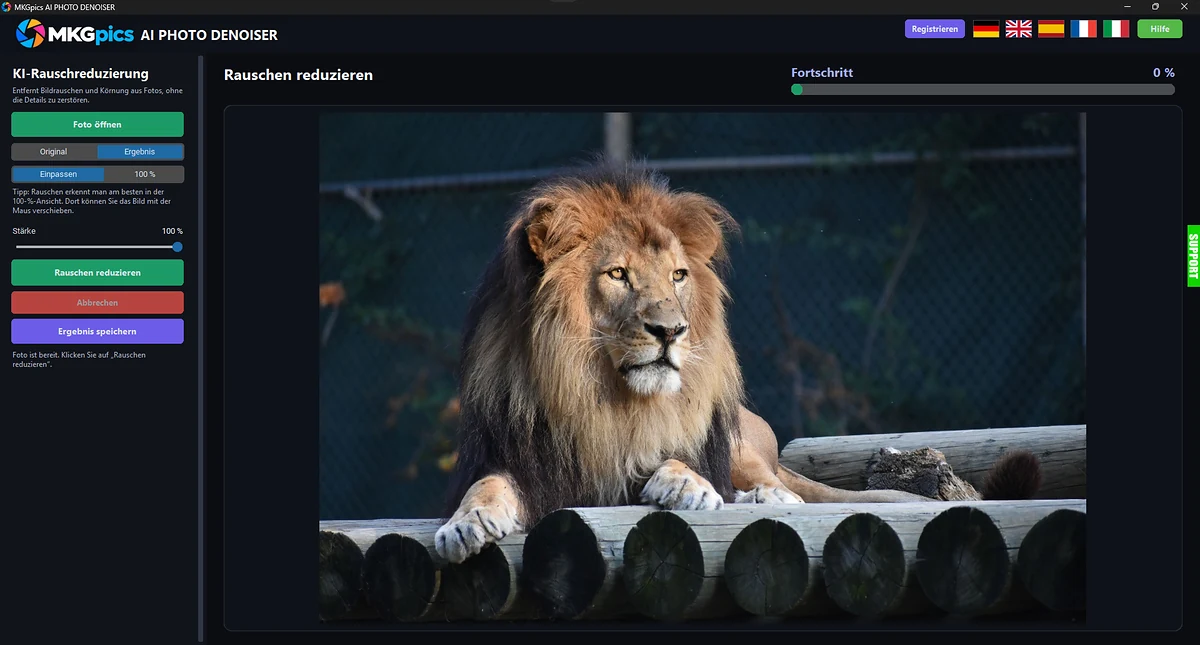
Zuerst wird das Foto im Format PNG, JPG, WebP oder BMP geöffnet. Ein Klick startet die Reduktion, und eine Fortschrittsanzeige informiert über den Stand, wobei sich der Lauf jederzeit abbrechen lässt. Nach der Berechnung wird die Stärke feinjustiert, ohne dass das Bild neu gerechnet werden muss, was das Ausprobieren schnell macht. Zur Prüfung dient eine Detailansicht in voller Größe, in der einzelne Bildpunkte erkennbar bleiben. Zum Schluss wählt der Anwender das Ausgabeformat und speichert. PNG arbeitet verlustfrei, JPG und WebP sparen Platz. Der Dateiname erhält den Zusatz _entrauscht, sodass die bearbeitete Fassung später schnell neben dem Original zu finden ist.
Typische Fotos für das Bildrauschen entfernen
Smartphone Aufnahmen aus der Abenddämmerung zählen zu den häufigsten Fällen, daneben Konzertfotos aus dem Publikum und Hallensport, wo kurze Belichtungszeiten hohe ISO Werte erzwingen. Tierfotografen kennen das Problem aus der Dämmerung, wenn Teleobjekte wenig Licht liefern. Immobilienfotos von Innenräumen ohne Blitz leiden an dunklen Ecken, die körnig ausfallen, und gerade Wandflächen zeigen jedes Korn unbarmherzig. Auch digitalisierte Dias und alte Scans aus Familienarchiven profitieren, weil die Körnung des Materials Gesichter überlagert. Vor Vergrößerungen per Fotos upscaling KI lohnt sich das Entrauschen zuerst, da sich die Körnung sonst mitvergrößert. So lässt sich Bildrauschen entfernen, ohne eine Aufnahme zu wiederholen, die sich gar nicht wiederholen lässt.
Wenn die Entrauschung zu weit geht
Zu starke Entrauschung hinterlässt Spuren: Haut wirkt wachsartig, Haare verwaschen, und Flächen erinnern an Gemälde. In diesem Fall wird die Stärke reduziert, was dank der nachträglichen Einstellung ohne neue Berechnung geht. Als Orientierung hilft der Blick auf Wimpern, Stoffgewebe und Haarkante, denn solange diese Strukturen lesbar bleiben, stimmt die Balance. Fotos mit wenig Rauschen brauchen weniger Eingriff als stark gestörte Nachtaufnahmen, und selbst innerhalb einer Serie kann die passende Stärke von Bild zu Bild schwanken, etwa zwischen einem hellen Saal und einer dunklen Bühne. Zu Bildgröße und Auflösung nennt die Herstellerseite keine Grenzen. Steht später eine Vergrößerung mit Fotos upscaling KI an, sollte die Glättung eher zurückhaltend ausfallen, weil sich Weichheit beim Hochskalieren verstärkt.
Vergleichen vor dem Speichern
Per Umschalter lassen sich Ausgangsbild und Resultat im Wechsel betrachten, wodurch der Unterschied sofort greifbar wird. Erst der Blick auf Detailstellen zeigt jedoch, ob die Entrauschung passt, denn auf Übersichtsgröße verschwinden feine Verluste leicht. Haare am Rand eines Gesichts oder das Gewebe eines Pullovers verraten, ob zu viel geglättet wurde. Eine feste Prüfroutine verhindert, dass ein Foto zu glatt auf der Festplatte landet. Beim Speichern warnt das Programm außerdem, falls das Originalbild überschrieben würde, und schützt damit vor Datenverlust. Wirkt das entrauschte Foto etwas weich, ist Bilder schärfen mit KI ein üblicher Folgeschritt. Nach ein paar Durchgängen braucht die Kontrolle pro Foto nur wenige Sekunden. Die Reihenfolge der Prüfung:
Gesamtbild im Umschalter mit dem Original vergleichen
Schatten und dunkle Flächen im Detail ansehen
Haare, Kanten und Stoff auf Strukturverlust prüfen
Stärke bei Bedarf senken und erneut vergleichen
Bildrauschen entfernen offline und ohne Abo
Alle nötigen Komponenten sind direkt auf dem Rechner installiert, beim Start wird nichts aus dem Netz nachgeladen, und die Fotos verlassen den Rechner nicht. Das spielt bei Familienarchiven, Immobilienfotos mit Innenansichten und Aufnahmen von Personen eine Rolle, zumal dort häufig Material liegt, das niemand auf fremden Servern wissen möchte. Soll Bildrauschen entfernen KI gestützt und zugleich privat ablaufen, passt die Verarbeitung direkt auf dem Rechner dazu. Eine Gebühr für die Nutzung fällt nicht an, und eine Internetverbindung wird für den Betrieb nicht benötigt. Die Software läuft unter Windows 10 sowie Windows 11 und zeigt ihre Oberfläche in fünf Sprachen. Für Serien nach einem Event existiert eine eigene Batch Version, das hier beschriebene Programm bearbeitet Foto für Foto, was bei einzelnen Lieblingsbildern vollauf genügt.
Fazit zum Bildrauschen entfernen
Der MKGpics AI Photo Denoiser nimmt Fotos die Körnung und das bunte Flirren, ohne Haare, Kanten und Stoffe zu verwischen. Wechselansicht, nachträglich änderbare Stärke und die Warnung vor dem Überschreiben halten den Vorgang beherrschbar, und weil alles direkt auf dem PC rechnet, bleiben private Aufnahmen im eigenen Haus. Dadurch eignet sich das Programm für Familienbilder ebenso wie für Aufträge, bei denen Kundenfotos nicht ins Netz gelangen dürfen. Grenzen setzt allein die Dosierung, denn zu viel Glättung lässt Haut wachsartig wirken. Danach bleibt Raum für Nachbearbeitung, etwa Bilder schärfen mit KI. Für Abendfotos, Hallenaufnahmen, Immobilien und alte Scans lohnt sich das Bildrauschen entfernen als fester Schritt vor jeder weiteren Bearbeitung.


 MKGpics AI Photo Editor