Schwarz Weiß Bild in Farbe umwandeln mit MKGpics AI Photo Colorizer
In vielen Haushalten liegen Schuhkartons voller Abzüge, die nach Jahrzehnten nur noch Grauabstufungen und Vergilbung zeigen. Der MKGpics AI Photo Colorizer setzt an dieser Stelle an: Das Programm rechnet auf dem eigenen Windows PC und ergänzt Farbe, wo bisher nur Grau zu sehen war. Ein Schwarz-Weiß-Bild in Farbe umwandeln dauert dabei wenige Klicks, und die Datei verlässt die Festplatte zu keinem Zeitpunkt.
Gedacht ist die Software für Familienfotos, Flohmarktfunde, Postkarten und Vereinschroniken. Helligkeit, Schärfe und Kontrast der Vorlage bleiben unverändert, hinzu kommen ausschließlich Farbtöne. Die folgenden Abschnitte beschreiben Ablauf, Ergebnisqualität, Einsatzfelder und Grenzen, damit sich vorab einschätzen lässt, was von einer automatischen Kolorierung zu erwarten ist.
Schwarz Weiß Bild in Farbe umwandeln Schritt für Schritt
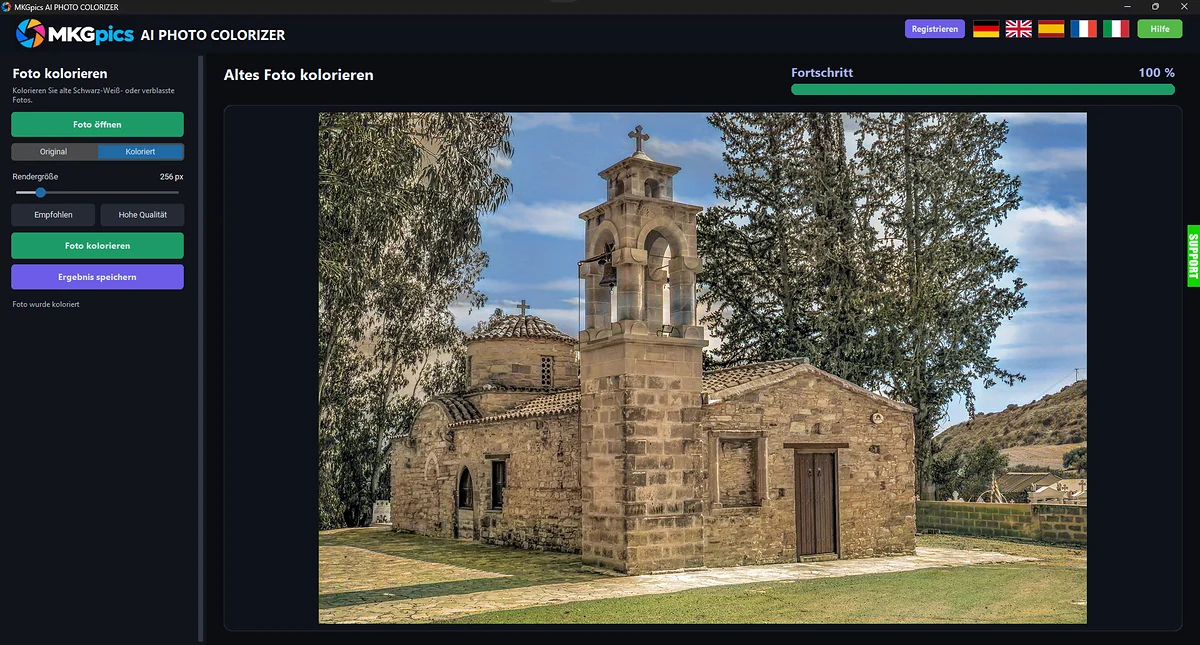
Der Ablauf folgt der Seitenleiste von oben nach unten und sitzt nach dem ersten Durchgang. Zuerst wird das Foto geladen, danach entscheidet eine Voreinstellung über Rechentiefe und Dauer. Für den Einstieg genügt die Variante Empfohlen, mehr Detailtreue liefert Hohe Qualität. Ein Fortschrittsbalken zeigt während der Berechnung den Stand an, und die Schaltflächen bleiben bis zum Ende gesperrt, damit kein Klick den Lauf versehentlich stört. Vorkenntnisse in der Bildbearbeitung sind nicht nötig, weil vor dem Start keine weiteren Einstellungen abgefragt werden. Um ein Schwarz-Weiß-Bild in Farbe umzuwandeln, reichen somit vier Handgriffe, und das Ergebnis liegt wenige Augenblicke später zur Prüfung bereit. Die Reihenfolge im Überblick:
Foto über die Schaltfläche zum Öffnen laden
Voreinstellung Empfohlen oder Hohe Qualität auswählen
Kolorierung starten und den Fortschrittsbalken abwarten
Ergebnis in der Vorschau prüfen und speichern
Wie die KI Farbtöne schätzt
Ein Graustufenbild enthält ausschließlich Helligkeitswerte, die ursprüngliche Farbe ist unwiederbringlich verloren. Das neuronale Netz gleicht diesen Verlust durch Erfahrung aus: Es lernte an sehr vielen Farbfotos typische Zuordnungen wie blauen Himmel, grüne Wiesen, Hauttöne oder rote Backsteinmauern. Aus Form, Textur und Umgebung eines Bildbereichs leitet es einen plausiblen Farbton ab. Das Resultat ist deshalb eine fundierte Schätzung und kein Nachweis der tatsächlichen Farben. Ein Kleid aus den Fünfzigern kann im Original rot gewesen sein und trotzdem grün erscheinen. Beim Schwarz-Weiß-Bild in Farbe umwandeln beruht jede Farbe auf Wahrscheinlichkeiten statt auf Wissen über das Original. Für Erinnerungsfotos spielt das selten eine Rolle, bei historischer Dokumentation gehört ein Hinweis auf die maschinelle Einfärbung neben das Bild.
Vorschau und Vergleich mit dem Original
Nach der Berechnung wechselt die Anzeige zwischen Ausgangsbild und koloriertem Ergebnis, sodass jede Veränderung sofort auffällt. Hauttöne, Kleidung und Himmel lassen sich so Stelle für Stelle gegenprüfen. Weil Helligkeit, Schärfe und Kontrast unangetastet bleiben, wirkt das Foto weiterhin wie die ursprüngliche Aufnahme, nur eben mit Farbe. Dieselbe Datei kann außerdem mit einer anderen Voreinstellung ein zweites Mal gerechnet werden, und beide Fassungen lassen sich danach in Ruhe vergleichen. Das lohnt sich bei Porträts, auf denen Gesichter klein im Bild stehen, denn die höhere Qualitätsstufe zeichnet dort Details sorgfältiger. Das Original wird dabei nie überschrieben, es ist sogar als Speicherziel gesperrt. Dank der Umschaltung lassen sich Schwarz-Weiß-Bilder farbig machen, ohne die Bildwirkung der Vorlage aus den Augen zu verlieren.
Einsatz bei Sammlern, Vereinen und Familien
Postkarten, Atelierporträts und Zufallsfunde vom Flohmarkt gewinnen durch Farbe an Ausstrahlung, was Sammlern die Präsentation erleichtert. Heimatvereine illustrieren Chroniken mit kolorierten Archivaufnahmen, die Leser eher zum Hinsehen verleiten als graue Reproduktionen. In Familien entstehen aus Urgroßelternporträts Geschenke, und Ahnenforscher machen Stammbäume damit anschaulicher. Schwarz-Weiß-Bilder farbig machen lohnt sich vor allem dort, wo Menschen auf den Aufnahmen erkennbar und Zeitgenossen noch ansprechbar sind. Im Verein genügt ein Schwarz-Weiß-Bild in Farbe umwandeln mitunter, um eine Chronikseite aufzuwerten. Eine Reihe aus demselben Album sollte mit derselben Voreinstellung laufen, damit die Farbwirkung einheitlich bleibt. Neueinsteiger bleiben bei der empfohlenen Voreinstellung, erfahrene Hobbyfotografen und Profis passen die Rechengröße frei an. Typische Verwendungen:
Fotobuch mit Hochzeitsbildern der Großeltern
Kalender aus Aufnahmen eines Dorfes vor hundert Jahren
Wandbild nach einem Atelierporträt
Abbildungen für Vereinschronik oder Ausstellung
Speicherformate und Dateinamen
Geladen werden PNG, JPG, WebP und BMP. Vor der Berechnung wandelt das Programm jede Eingabe intern in Graustufen um, sodass selbst farbige Vorlagen verarbeitet werden. Gespeichert wird als PNG, JPG oder WebP. PNG gilt als Voreinstellung, arbeitet verlustfrei und taugt als Ausgangspunkt für weitere Bearbeitung in einem Bildeditor. JPG spart Platz für den Versand per Mail oder den Upload bei Fotobuchdiensten, WebP hält Bilder für Webseiten kompakt. Der Zusatz _koloriert im Dateinamen verhindert Verwechslungen im Archiv, denn neben jedem Original liegt so das passende Gegenstück. Beim Schwarz-Weiß-Foto in Farbe umwandeln bleibt der Bestand dank dieser einfachen Benennung übersichtlich.
Schwarz Weiß Bild in Farbe umwandeln und die Grenzen der KI
Eine automatische Kolorierung stößt an Grenzen, die sich vorab kennen sollten. Kontrastarme Vorlagen und stark vergilbte Abzüge führen nicht immer zu überzeugenden Ergebnissen, weil der KI Helligkeitsunterschiede als Anhaltspunkte fehlen. Sehr feine Strukturen wie Stoffmuster oder Schriftzüge wirken in der Standardstufe mitunter flach. Je größer die gewählte Rechengröße, desto länger läuft die Berechnung, was bei umfangreichen Serien ins Gewicht fällt. Bewährt hat sich der Vergleich mit dem Scan, bevor ein Ergebnis weitergegeben wird. Beim Schwarz-Weiß-Bild in Farbe umwandeln bleiben die Farben stets eine Interpretation, die sich mit dem Scan abgleichen lässt. Ein Beispiel liefern Uniformen: Ohne Hinweis auf Regiment oder Epoche wählt die KI eine typische Farbe, die historisch nicht stimmen muss. Die häufigsten Schwachstellen:
vergilbte oder blasse Vorlagen mit wenig Kontrast
kleine Gesichter in Gruppenaufnahmen
feine Muster auf Kleidung und Tapeten
Uniformen und Trachten mit unbekannter Originalfarbe
Direkt auf dem PC rechnen ohne Cloud und Abo
Sämtliche Berechnungen laufen auf dem eigenen Rechner, Bilder wandern weder in eine Cloud noch auf einen fremden Server. Für private Familienfotos, die nicht ins Netz gehören, zählt das ebenso wie für Archive mit Personenbildern aus Vereinen und Gemeinden. Ein Abo fällt nicht an, und laut Herstellerseite funktioniert die Kolorierung auch ohne Internetverbindung. Als Systeme sind Windows 10 und Windows 11 genannt. Die Oberfläche steht in fünf Sprachen bereit, was bei Vereinen mit internationalen Mitgliedern oder bei grenzüberschreitender Ahnenforschung praktisch ist. Ein Fortschrittsbalken und die gesperrten Schaltflächen während des Laufs sorgen dafür, dass auch bei längeren Berechnungen jederzeit erkennbar bleibt, wie weit das Programm ist. Das Schwarz-Weiß-Bild in Farbe umwandeln bleibt dadurch eine Angelegenheit direkt auf dem eigenen Rechner.
Scanqualität vor dem Schwarz Weiß Bild in Farbe umwandeln
Vor jedem Schwarz-Weiß-Bild in Farbe umwandeln lohnt sich der kurze Aufwand beim Scan. Das Ergebnis hängt stark von der Vorlage ab. Empfohlen werden Scans mit mindestens 300 dpi, denn feine Details, die schon im Scan fehlen, kann auch die KI nicht herbeirechnen. Eine Auflösung dieser Größenordnung hält Gesichter und Schriftzüge lesbar. Abzüge sollten vor dem Einlegen abgestaubt und flach aufgelegt werden, weil Knicke, Fingerabdrücke und Kratzer sonst als Struktur gelten, die mitgefärbt wird. Wirkt ein Foto verblasst, hilft ein leichter Angleich von Helligkeit und Kontrast im Bildeditor, bevor die Kolorierung startet. Praktisch ist außerdem, das Ergebnis zuerst als PNG zu sichern und Kopien für Druck oder Webseite daraus abzuleiten. Eine kurze Checkliste für die Vorbereitung:
Scan mit hoher Auflösung anlegen
Abzug vorher abstauben und flach auflegen
Verblasste Fotos im Kontrast angleichen
Ergebnis zuerst als PNG sichern
Fazit zum Schwarz Weiß Bild in Farbe umwandeln
Der MKGpics AI Photo Colorizer verwandelt graue Erinnerungen mit überschaubarem Aufwand in farbige Bilder, ohne Helligkeit, Schärfe oder Kontrast des Originals anzutasten. Die Vorschau mit Umschaltung, der Schutz der Ausgangsdatei und die Wahl zwischen den Voreinstellungen machen den Ablauf übersichtlich, die Berechnung direkt auf dem PC hält private Aufnahmen auf dem eigenen Rechner. Farben bleiben dabei Schätzungen, deshalb gehört der Blick auf Scan und Ergebnis zum Vorgehen dazu. Für Familienarchive, Sammlungen und Vereinsbestände liefert das Programm ein Hilfsmittel, das auch ohne Vorkenntnisse zügig brauchbare Resultate erzeugt. Ein Schwarz-Weiß-Foto in Farbe umwandeln bedeutet damit vor allem, vertraute Gesichter und Orte neu zu entdecken.


 MKGpics AI Photo Editor