Hintergrund im Bild entfernen mit MKGpics AI Photo Background Remover
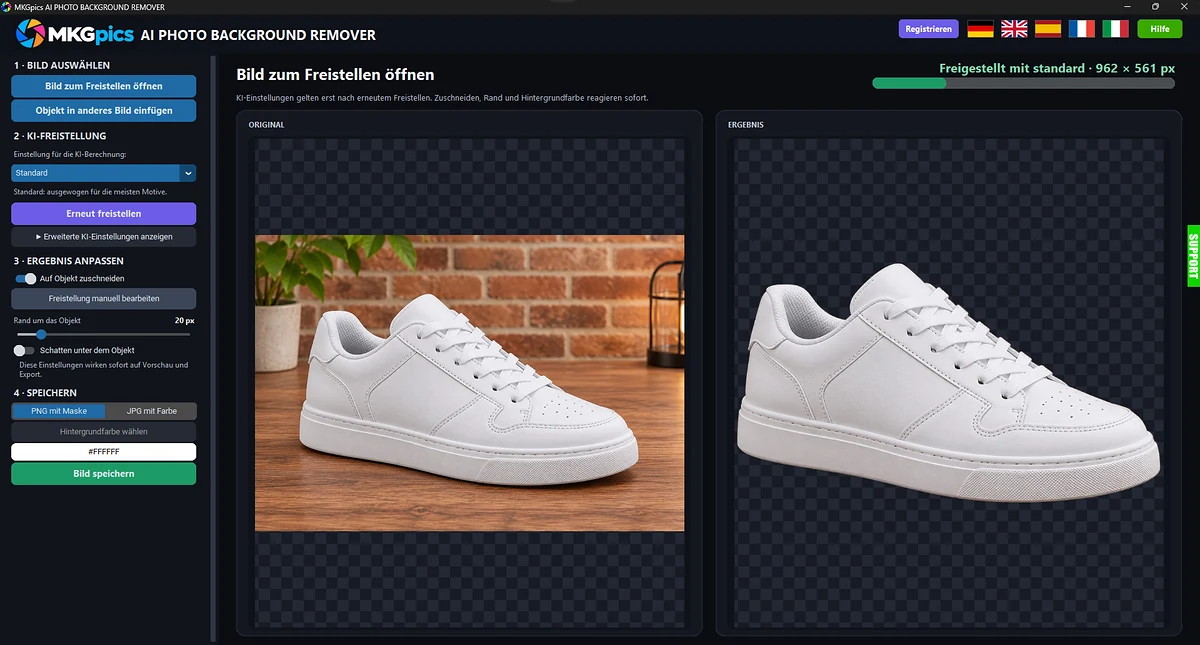
Ein Klick, ein paar Sekunden Rechenzeit, und das Motiv steht frei auf transparentem Grund. So einfach lässt sich der Hintergrund im Bild entfernen, wenn MKGpics AI Photo Background Remover die Arbeit übernimmt. Die Software erkennt Personen, Tiere und Gegenstände selbstständig und zeigt Original und Ergebnis nebeneinander an. Wo die Automatik nicht ganz trifft, helfen ein Maskenpinsel und eine Kantenverfeinerung weiter. Vom Produktfoto bis zum Bewerbungsbild entsteht so in kurzer Zeit eine saubere Vorlage.
Das Programm gehört zur MKGpics Reihe und läuft auf Rechnern mit Windows 11 sowie Windows 10. Die Bedienung kommt mit wenigen Schaltern aus und verzichtet auf verschachtelte Untermenüs, sodass auch Einsteiger schnell ans Ziel gelangen.
Wofür ein freigestelltes Motiv gebraucht wird
Marktplätze und eigene Shops verlangen meist Artikelbilder auf einheitlichem Grund. Ein Becher, eine Handtasche oder ein Paar Schuhe wirken vor reinem Weiß hochwertiger als auf dem Küchentisch. Bewerber und Coaches brauchen Porträts vor einer neutralen Farbe statt vor dem Bücherregal im Arbeitszimmer. Content Creator setzen ihr eigenes Gesicht auf auffällige Vorschaubilder, Grafiker kombinieren mehrere Motive zu Plakaten und Anzeigen. Auch Hobbyfotografen profitieren, etwa wenn der Hund vom Sonntagsspaziergang auf einem Geburtstagsgruß landen soll. In jedem dieser Fälle ist der erste Schritt derselbe, nämlich den Hintergrund im Bild entfernen. Früher bedeutete das Freistellen eines Fotos mühsame Arbeit mit Lasso und Radiergummi. Heute übernimmt die KI den Großteil, und der Mensch kümmert sich nur noch um den Feinschliff.
Das passende Profil zum Hintergrund im Bild entfernen
Vor dem Hintergrund im Bild entfernen lohnt ein kurzer Blick auf das Motiv, denn nicht jedes stellt dieselben Anforderungen. Deshalb arbeitet das Programm mit drei Profilen, zwischen denen vor der Berechnung gewählt wird. Mit dem Profil Standard gelingen die meisten gewöhnlichen Aufnahmen, von Personen über Möbel bis zu Fahrzeugen, und häufig genügt dabei bereits der erste Versuch. Für lockige Haare, Tierfell, Federn, Grashalme oder filigrane Pflanzen ist das Profil Feine Details gedacht. Es achtet stärker auf dünne Strukturen, die bei einer groben Maske sonst abgeschnitten würden. Das dritte Profil ist auf Gegenstände mit eindeutigem Umriss zugeschnitten, also auf Flaschen, Kosmetikdosen, Bücher oder Elektronik. Dort zählt eine glatte, gerade Kante ohne ausgefranste Pixel. Ein Wechsel des Profils kostet nur einen Klick, daher lohnt es sich, bei kniffligen Bildern zwei Varianten auszuprobieren.
Kanten und Maske von Hand verfeinern
Selbst die beste Automatik übersieht gelegentlich ein Detail. Ein Ohrring verschwindet, ein Stück Stuhllehne bleibt stehen, oder zwischen Arm und Körper schimmert noch ein Rest Hintergrund durch. Für solche Fälle gibt es zwei Hilfen. Die erste ist ein Schalter zur Kantenverfeinerung, der die Übergänge am Rand von Haaren und Fell genauer berechnet. Die zweite ist der Maskeneditor. Mit einem Pinsel werden dort Bereiche markiert, die stehen bleiben, und andere, die verschwinden sollen. Das Programm rechnet erst neu, wenn die Freistellung erneut gestartet wird, sodass sich mehrere Korrekturen in Ruhe sammeln lassen. Auf diese Weise lässt sich auch bei schwierigen Aufnahmen der Bildhintergrund freistellen, ohne von vorn zu beginnen. Fehlgriffe sind kein Problem, da sich zahlreiche Arbeitsschritte rückgängig machen lassen.
Hintergrund im Bild entfernen in vier Schritten
Die Oberfläche folgt einer einfachen Logik. Alle Bedienelemente befinden sich links, die große Vorschau nimmt die Mitte ein. Zu jeder Einstellung erscheint ein kurzer Hinweistext, der erklärt, was sie bewirkt. Beschriftet ist das Programm wahlweise in fünf Sprachen. Einsteiger halten sich am besten an das Standardprofil und schauen erst bei Bedarf in den Maskeneditor. Fortgeschrittene greifen früher zu Pinsel und Kantenoption, um jedes Detail herauszuarbeiten. Der Ablauf bleibt in beiden Fällen gleich und lässt sich in vier Etappen zusammenfassen. Zwischen den Etappen kann jederzeit zurückgesprungen werden, etwa wenn nach dem Zuschnitt noch eine unsaubere Stelle auffällt. So entsteht Schritt für Schritt ein sauberes Ergebnis, ohne dass dafür Fachwissen über Ebenen oder Masken nötig wäre.
Foto in das Programm holen
Profil wählen und die Berechnung anstoßen
Ränder prüfen, Zuschnitt und Dateiformat bestimmen
Fertiges Motiv sichern
Hintergrund im Bild entfernen und neu gestalten
Beim Hintergrund im Bild entfernen bleibt häufig leerer Raum rund um das Motiv. Der Objektzuschnitt beschneidet die Datei automatisch auf das Motiv und lässt einen frei wählbaren Rand stehen. Das spart Arbeit beim späteren Einbau in Layouts und Präsentationen. Spannend wird es mit der Bildmontage. Dabei wandert der ausgeschnittene Bildteil auf ein anderes Foto, wo sich Maßstab, Lage, Winkel und Transparenz anpassen lassen. Eine Katze sitzt plötzlich auf einem Leuchtturm, ein Produkt steht in einer Wohnlandschaft, ein Porträt erscheint vor dem Firmengebäude. Für Werbemotive und Collagen braucht es damit keine zweite Software. Die Montage wird als JPG oder PNG gesichert. Soll statt eines neuen Fotos nur eine einheitliche Farbe hinter dem Motiv stehen, genügt das Speichern als JPG mit gewählter Hintergrundfarbe.
PNG oder JPG wählen
Nach dem Hintergrund im Bild entfernen stellt sich die Formatfrage, und die Antwort hängt davon ab, wie das Motiv weiterverwendet wird. PNG speichert echte Transparenz. Damit lässt sich das Ergebnis auf jede Webseite, in Druckvorlagen oder in weitere Montagen legen, ohne dass ein weißer Kasten stört. JPG kennt keine Transparenz und erhält deshalb eine Hintergrundfarbe nach Wahl, etwa Weiß für Marktplätze oder ein helles Grau für Porträts. Die Dateien fallen kleiner aus und laden schneller. Einlesen kann das Programm Dateien in JPG, PNG, BMP und WebP. Beim Speichern ergänzt es den Dateinamen um einen Zusatz, sodass Original und bearbeitete Fassung nebeneinander im Ordner liegen. Wird versehentlich der ursprüngliche Name gewählt, erscheint ein Hinweis, und das Ausgangsbild bleibt unangetastet. So lässt sich der Hintergrund von Fotos entfernen, ohne je ein Original zu verlieren.
Tipps für Fotos, die sich gut freistellen lassen
Wie gut sich der Hintergrund im Bild entfernen lässt, hängt stark vom Ausgangsbild ab. Ein deutlicher Unterschied in Helligkeit oder Farbe zwischen Motiv und Umgebung erleichtert der KI die Arbeit erheblich. Gleichmäßiges Licht ohne harte Schatten verhindert, dass dunkle Partien mit dem Hintergrund verschmelzen. Scharf fotografierte Konturen sind leichter zu erfassen als verwackelte. Einige Motive bleiben laut Hersteller trotz guter Vorbereitung anspruchsvoll. Dazu gehören Haare vor unruhigem Hintergrund, Glas sowie dunkle Kanten vor dunklem Grund. Hier ist meist etwas Handarbeit im Maskeneditor nötig. Mit der folgenden Checkliste gelingt das Freistellen eines Fotos in den meisten Fällen schon beim ersten Versuch, und der Aufwand für Korrekturen sinkt spürbar.
Motiv vor einer ruhigen, kontrastreichen Fläche fotografieren
Auf scharfe Konturen ohne Bewegungsunschärfe achten
Abstand zur Wand lassen, damit keine Schatten am Motiv kleben
Bei Glas und Haaren Zeit für die Maske einplanen
Hintergrund im Bild entfernen ohne Upload
Viele Webdienste, die den Hintergrund von Fotos entfernen, funktionieren nur, wenn das Bild zuvor auf ihre Server geladen wird. Bei Bewerbungsfotos, Kundenaufträgen oder Bildern von Kindern ist das ein heikler Schritt. MKGpics AI Photo Background Remover verzichtet darauf vollständig. Die Freistellung läuft auf dem eigenen PC, und Fotos werden nach Angaben des Herstellers nicht hochgeladen. Auch eine Internetverbindung braucht die Arbeit nicht, was am Laptop unterwegs oder in Büros mit strengen Netzwerkregeln hilft. Für Agenturen und Fotografen bedeutet das weniger Abstimmung mit Kunden über Datenschutzfragen. Finanziell bleibt die Sache überschaubar. Der Download kostet nichts, und weder ein Abo noch Folgekosten kommen später hinzu. Wie häufig jemand den Hintergrund im Bild entfernen möchte, spielt deshalb keine Rolle, denn Gebühren pro Bild gibt es nicht.
Bilanz für Shops, Bewerber und Gestalter
MKGpics AI Photo Background Remover konzentriert sich auf eine Aufgabe und erledigt sie gründlich. Zum Hintergrund im Bild entfernen braucht es keinerlei Vorkenntnisse. Drei Profile decken unterschiedliche Motive ab, Kantenverfeinerung und Maskeneditor fangen die schwierigen Stellen auf. Onlinehändler erhalten einheitliche Artikelbilder für Marktplätze und den eigenen Shop. Bewerber kommen ohne Fotostudio zu einem neutralen Porträt, Creator zu auffälligen Thumbnails. Grafiker sparen sich den Wechsel in eine große Bildbearbeitung, weil Zuschnitt und Montage gleich mit an Bord sind. Selbst bei komplizierten Motiven lässt sich mit etwas Geduld der Bildhintergrund freistellen, ohne dass Qualität verloren geht. Die Arbeit direkt auf dem Rechner schützt dabei Kunden- und Familienfotos, und der Verzicht auf ein Abo hält die laufenden Kosten bei null.


 MKGpics AI Photo Editor