Bildbearbeitungsprogramm - FotoWorks XL Pioneer 2026
 In der Version 2026 richtet sich dieses Bildbearbeitungsprogramm FotoWorks XL Pioneer an alle, die Fotos und Grafiken zügig verbessern und dabei ein sauber kontrollierbares Endergebnis erhalten möchten. Im Mittelpunkt stehen klare Abläufe, eine aufgeräumte Programmoberfläche und Funktionen, die vom schnellen Korrigieren bis zur detailreichen Bildgestaltung reichen. So entstehen aus Schnappschüssen, Produktfotos oder Urlaubsaufnahmen in kurzer Zeit überzeugende Bilder – ohne lange Eingewöhnungsphase.

Bildbearbeitungsprogramm für PC: Fotobearbeitung und Grafikarbeit an einem Ort
Wer am Windows-PC Fotos optimieren oder Grafiken vorbereiten will, benötigt ein Programm, das typische Aufgaben ohne Umwege abdeckt: Bildausschnitt korrigieren, Perspektive richten, Farben abstimmen, Details hervorheben und anschließend im passenden Format speichern. Dieses Bildbearbeitungsprogramm setzt genau dort an und kombiniert eine verständliche Bedienlogik mit einer Ergebnisqualität, die sich für private Projekte ebenso eignet wie für Vereinsarbeit, Webbilder oder Druckausgaben.Statt einer überladenen Struktur finden Sie logisch gruppierte Bereiche. So gelangen Sie schnell zu den Bearbeitungsfeldern, die Sie wirklich brauchen: Grundkorrekturen, Retusche, Stil-Filter, Ebenenarbeit und Export. Die Vorschau reagiert direkt auf Änderungen, damit Sie Entscheidungen sofort am Bild beurteilen können, bevor Sie speichern oder drucken.
Was Sie in der Praxis erwarten können
- Direkter Einstieg: Bilder öffnen, bearbeiten, speichern – ohne lange Vorarbeit
- Live-Vorschau bei Anpassungen, damit die Wirkung sofort sichtbar bleibt
- Bearbeitung einzelner Bilder und Serienverarbeitung für größere Mengen
- Ausgabe für Web, Archiv und Druck, inklusive passender Größen und Formate
- Regelmäßige Aktualisierungen sowie deutschsprachige Unterstützung
Leistungsmerkmale im Bildbearbeitungsprogramm: Funktionen, die typische Aufgaben abdecken
Für viele Projekte genügt es nicht, nur Helligkeit und Kontrast zu verändern. Häufig geht es um Bildfehler aus der Aufnahme, um systematische Retusche oder um einen Look, der eine Serie zusammenhält. Deshalb setzt das Bildbearbeitungsprogramm auf solide Grundfunktionen plus weiterführende Bearbeitungen, welche Sie je nach Motiv einsetzen.Ausgewählte Funktionen im Überblick
- Serienbearbeitung: Gleiche Anpassungen auf viele Dateien anwenden, anschließend gesammelt exportieren.
- Objektentfernung/Retusche: Störende Elemente wie Schmutzpunkte, Kabel oder kleine Artefakte sauber aus dem Motiv nehmen.
- Rauschminderung und Detailkontrolle: Bildrauschen reduzieren und dabei Texturen im Motiv erhalten.
- Verzeichnung und Perspektive korrigieren: Schiefe Linien richten, Weitwinkelverzerrungen ausgleichen und Horizonte begradigen.
- Tonwerte, Lichter und Tiefen: Helle Partien retten, Schatten anheben, Gesamtdynamik abstimmen.
- Farbanpassung mit Farbkurven: Farbdominanten entfernen und den Gesamtlook fein steuern.
- Look-Filter (z.B. Vignette, Split-Toning, Filmkorn): Stilvarianten für Porträt, Architektur oder Landschaft ausführen.
- Druckbereich: Ausdrucke in gängigen Größen vorbereiten und direkt aus dem Programm starten.
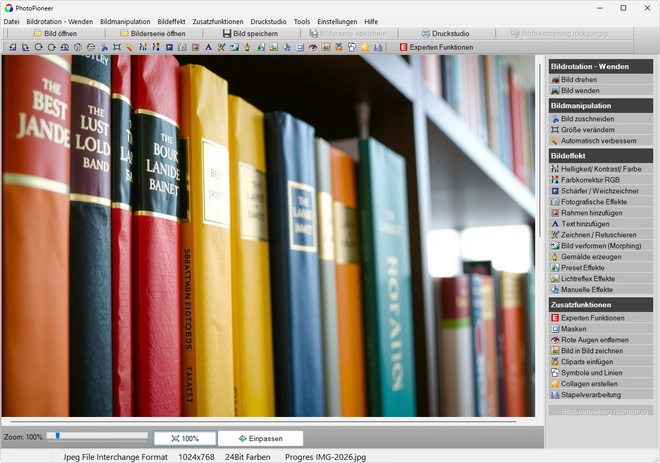
Produktabbildung: Bildbearbeitungsprogramm
Fotomontage und Freistellung im Bildbearbeitungsprogramm: präzise Maskierung statt Green-Screen-Fokus
Für Montagen kommt es darauf an, Kanten sauber zu führen, Übergänge weich zu gestalten und den eingefügten Segment farblich an die Umgebung anzupassen. In diesem Bildbearbeitungsprogramm steht dafür eine Masken- und Ebenenlogik bereit, mit der Sie Objekte aus einem Bild herauslösen und in ein anderes Motiv einfügen. Der Feinschliff gelingt über Kanten-Optimierung, weiche Übergänge sowie Farb- und Lichtanpassungen, damit die Komposition natürlich wirkt.Gerade bei Personen, Produkten oder Logos zählt jedes Detail. Mit der Kombination aus Auswahlmethoden, Masken und nachträglicher Korrektur behalten Sie die Kontrolle, selbst wenn Haare, feine Konturen oder halbtransparente Sektoren beteiligt sind.
So läuft die Bearbeitung im Bildbearbeitungsprogramm typischerweise ab
Viele Bearbeitungen folgen einem bewährten Ablauf: Zuerst schaffen Sie eine saubere Basis, danach kommt Retusche und Stil, am Ende die Ausgabe. Dieser Aufbau hilft, schneller zu verlässlichen Ergebnissen zu gelangen.- Basis: Zuschneiden, Ausrichten, Perspektive richten, Verzeichnung prüfen
- Tonwerte: Lichter/Tiefen, Kontrastkurve, lokale Korrekturen bei Problemzonen
- Farbe: Weißabgleich, Farbkurven, selektive Farbanpassung
- Details: Rauschminderung, Schärfe, Klarheit/Struktur nach Motiv
- Retusche: Flecken entfernen, Elemente bereinigen, kleinere Reparaturen
- Ausgabe: Export für Web/Archiv oder Vorbereitung für Druckformate
Zehn Gründe für ein schlankes Bildbearbeitungsprogramm am PC
Ein übersichtlich aufgebautes Programm kann für viele Nutzerinnen und Nutzer sinnvoll sein, weil der Fokus stärker auf den Ergebnissen liegt und weniger auf komplexen Menübäumen. Die folgenden Punkte zeigen, warum ein klar strukturiertes Bildbearbeitungsprogramm bei vielen Projekten überzeugt:- Sie erreichen Grundkorrekturen schnell, ohne lange durch Untermenüs zu navigieren.
- Geringere Systemlast kann auf älteren Rechnern spürbar stabilere Arbeit bringen.
- Die Kernfunktionen sind leichter zu finden, dadurch starten Projekte zügiger.
- Weniger Ablenkung durch Spezialmodule hilft, den Blick auf das Motiv zu behalten.
- Der Export in verbreitete Formate wie JPG und PNG gelingt ohne Umwege.
- Für Gelegenheitsprojekte fallen häufig geringere Kosten an als bei großen Profi-Suiten.
- Viele Bildformate lassen sich verarbeiten, was den Austausch zwischen Geräten vereinfacht.
- Für Social-Media-Grafiken, Blogbilder oder Vereinsmaterial reicht eine solide Bearbeitung meist vollständig aus.
- Die Gefahr von unbeabsichtigten Änderungen sinkt, weil die Softwaroberfläche klarer gegliedert ist.
- Bei wiederkehrenden Aufgaben lassen sich Abläufe durch Serienbearbeitung gut standardisieren.
KI in der Fotobearbeitung: sinnvoll oder eher Nebenschauplatz
Der Markt spricht derzeit viel über KI-Funktionen. In der Praxis sind manche KI-Optionen hilfreich, andere wirken eher wie Zusatzmodule ohne großen Mehrwert. Dieses Bildbearbeitungsprogramm setzt daher vor allem auf klassische Bildoptimierung: solide Korrekturen, nachvollziehbare Einstellungen und Ergebnisse, die Sie bewusst steuern. So erhalten Sie eine Bearbeitung, die nicht von automatischen Entscheidungen abhängig ist, sondern von Ihren Vorgaben – was bei gleichbleibender Qualität in Serien besonders relevant ist.Funktionen im Detail: Beispiele aus dem Bildbearbeitungsprogramm
Vorher-Nachher-Vergleich direkt am Bild
Beim Feintuning zählt der direkte Vergleich. Sie können Anpassungen an Tonwerten, Farbe und Details sofort gegen den Ausgangszustand prüfen, um den passenden Punkt zwischen Natürlichkeit und Wirkung zu treffen.Serienverarbeitung für große Bildmengen
Wenn Sie viele Dateien aus einem Shooting oder von einer Veranstaltung bearbeiten, spart eine Stapelroutine Zeit: gleiche Korrekturen anwenden, einheitliche Dateinamen vergeben, Zielordner bestimmen – fertig. Danach liegen die Bilder konsistent und sauber exportiert bereit.Belichtung, Lichter/Tiefen und Farblook
Unter- oder überbelichtete Aufnahmen lassen sich über Lichter- und Schattenregler stabilisieren. Ebenfalls können Sie den Look über Farbkurven und selektive Farbsteuerung auf eine Serie abstimmen, damit Bilder zusammenpassen, selbst wenn die Lichtbedingungen wechselten.Perspektive, Linien und Objektivfehler korrigieren
Schiefe Architektur, stürzende Linien oder Weitwinkeleffekte wirken schnell unruhig. Mit Korrekturen für Perspektive und Verzeichnung richten Sie Motive aus, sodass Gebäude, Produkte oder Innenräume deutlich harmonischer erscheinen.Struktur und Schärfe mit Kontrolle
Statt pauschal "scharf" zu drehen, arbeiten Sie zielgerichtet: Rauschen reduzieren, Details erhalten, anschließend Schärfe so dosieren, dass Konturen klar werden, ohne Artefakte zu erzeugen. Gerade bei Portraits lohnt sich diese feinere Abstimmung.Druckausgabe in Standardformaten
Für Abzüge oder Geschenke sind klare Größen hilfreich. Typische Formate wie 9×13, 10×15, 13×18 oder 20×30 können für den Ausdruck vorbereitet werden, inklusive passender Skalierung und Layout-Optionen.Preset-Looks im Bildbearbeitungsprogramm: Stile schneller anwenden
Voreinstellungen helfen, wenn Sie einem Bild eine Richtung geben möchten, ohne jeden Regler einzeln zu setzen. Dazu zählen dezente Vignetten, Filmkorn-Interpretationen, Split-Toning oder ein klarer, moderner Kontrastlook. Solche Presets eignen sich, um Bildserien einheitlich wirken zu lassen – etwa für Alben, Portfolios oder Beiträge im Web.Drucken aus dem Bildbearbeitungsprogramm: vom Fotoabzug bis zum Poster
Wenn Bilder am Ende auf Papier sollen, zählt eine verlässliche Ausgabe. Im Druckbereich können Sie Formate wählen, Zuschnitte prüfen und Layouts vorbereiten. Damit lassen sich klassische Abzüge ebenso umsetzen wie großformatige Ausdrucke, zum Beispiel für Collagen, Kalenderseiten oder Poster.Merkmale, Pluspunkte und Grenzen
Hauptmerkmale
- Schneller Start ohne lange Einrichtung
- Klare Oberfläche mit logisch geordneten Bereichen
- Bearbeitung von Einzelbildern und Bildserien
- Gute Ergebnisqualität für Web und Druck
- Kostenfreie Aktualisierungen in regelmäßigen Abständen
Vorteile
- Sie finden fundamentale Funktionen zügig, weil die Navigation klar strukturiert ist.
- Automatische Korrekturen können als Ausgangspunkt dienen, danach steuern Sie manuell nach.
- Filter und Looks decken mehrere Stilrichtungen ab, ohne dass komplexe Einstellungen nötig sind.
- Serienverarbeitung spart Zeit bei großen Bildmengen.
- Der Support ist deutschsprachig erreichbar.
Nachteile
- Die Software ist auf Windows ausgerichtet; andere Betriebssysteme werden nicht angesprochen.
- Einzelne Effekte lassen sich je nach Bearbeitungsweg nicht in jedem Fall mit einem Klick zurücknehmen; daher ist regelmäßiges Speichern sinnvoll.
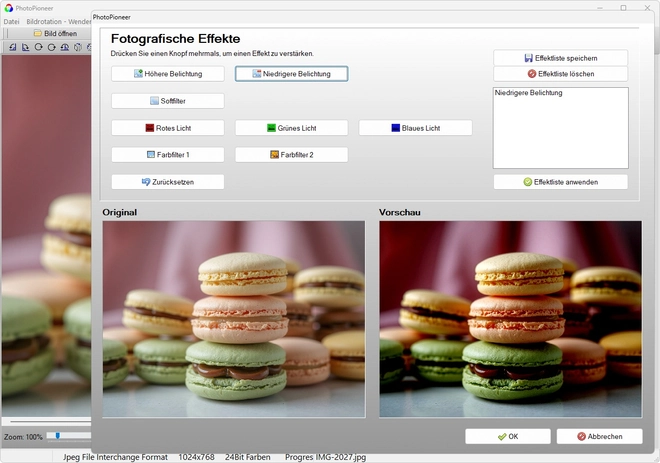
Produktabbildung: Bildbearbeitungsprogramm für PC
Was dieses Bildbearbeitungsprogramm zusätzlich auszeichnet
Erwähnenswert ist die Wahl zwischen einer Ribbon-Ansicht und einer klassischen Menüführung. Damit können Sie die Darstellung an Ihre Methode anpassen. Ferner helfen klare Textbezeichnungen in der Menüleiste dabei, Funktionen schneller zuzuordnen, ohne dass Sie lange nach Symbolen suchen müssen.Unterstützte Systeme: Windows 11 und Windows 10 (PC)
Kurzleitfaden: Start und erste Bearbeitung im Bildbearbeitungsprogramm
- Öffnen Sie "Bildbearbeitungsprogramm" über Desktop-Symbol oder Startmenü.
- Laden Sie eine Datei über "Datei" - "Öffnen" und prüfen Sie zuerst den Bildausschnitt.
- Richten Sie das Motiv aus: drehen, begradigen, Perspektive korrigieren.
- Optimieren Sie Tonwerte: Lichter/Tiefen, Kontrastkurve, lokale Korrekturen.
- Stimmen Sie die Farben ab: Weißabgleich, Kurven, selektive Farbanpassung.
- Retuschieren Sie bei Bedarf: Flecken entfernen, störende Objekte bereinigen.
- Speichern Sie das Ergebnis und exportieren Sie in das gewünschte Format (z.B. JPG oder PNG).
Beispiel: Farbkorrektur mit RGB-Reglern
Eine präzise Farb- und Helligkeitskorrektur lässt sich auch mit RGB-Reglern sehr gut umsetzen. Dabei steuern Sie die Intensität der einzelnen Farbkanäle Rot, Grün und Blau gezielt, um Helligkeit, Farbwirkung und Farbbalance zu optimieren. Auf diese Weise können Sie Farbstiche schnell ausgleichen und das Bild harmonischer abstimmen.
So gehen Sie vor
- RGB-Regler öffnen: Rufen Sie die Farbkorrektur über den Anpassungsbereich oder das entsprechende Bearbeitungsmenü auf.
- Grundabstimmung vornehmen: Passen Sie zunächst die allgemeine Helligkeit und Farbbalance an, damit das Bild natürlich wirkt.
- Farbstich entfernen: Regeln Sie die Anteile von Rot, Grün oder Blau vorsichtig nach, bis neutrale Bildbereiche wieder neutral erscheinen.
- Helligkeit und Kontrast prüfen: Achten Sie darauf, dass helle Bereiche nicht überstrahlen und dunkle Partien noch Zeichnung behalten.
- Feinschliff: Stimmen Sie die RGB-Werte in kleinen Schritten weiter ab, bis Farben und Gesamtwirkung ausgewogen sind.
- Export: Speichern Sie die Datei für Archivzwecke möglichst verlustarm und exportieren Sie anschließend für Web oder Druck.