Hintergrund aus Bildern entfernen als Serie mit MKGpics AI Batch Photo Background Remover
Zweihundert neue Artikel für den Webshop, sechzig Porträts vom Schulfototermin, ein Ordner voller Gebrauchtwagen für die Anzeige: Wo Fotos in Serie anfallen, wird das Freistellen zur Geduldsprobe. Der MKGpics AI Batch Photo Background Remover stellt solche Listen in einem Durchgang frei, und zwar komplett auf dem heimischen Rechner unter Windows. Hintergrund aus Bildern entfernen heißt hier, eine ganze Fotoliste zu laden, ein Profil zu wählen und das Programm arbeiten zu lassen.
Die Ergebnisse einer Serie wirken einheitlich, weil dieselben Einstellungen für alle Bilder gelten. Ausgegeben werden transparente PNG Dateien oder JPG Bilder mit gewählter Hintergrundfarbe. Weiter unten stehen Funktionsweise, Profile, Einsatzfelder und Schwächen, sodass erkennbar wird, für welche Fotobestände sich der Stapelbetrieb lohnt und wo ein Einzelbild besser von Hand betreut wird.
Hunderte Fotos und ein Wochenende Handarbeit
Ein einzelnes Motiv freizustellen dauert im Bildeditor je nach Kanten einige Minuten, bei Haaren oder Fell deutlich länger. Bei Serien summiert sich das schnell zu Tagen, und zwischen dem ersten und dem letzten Bild schleichen sich Unterschiede ein, weil Auswahl und Kantenglättung nie ganz gleich ausfallen. Bild Hintergrund entfernen, Bild für Bild, bindet dadurch Arbeitszeit, die in Aufnahme, Beschriftung oder Auslieferung fehlt. Ein Stapelprogramm für Hintergrund aus Bildern entfernen verlagert diese Arbeit auf den Rechner. Er rechnet über Nacht oder während der Mittagspause, und am Ende liegt für jedes Foto eine Datei mit freiem Motiv bereit. Das Ergebnis bleibt dabei gleichmäßig, weil dieselben Regeln für jedes Bild gelten. Hintergrund aus Bildern entfernen wird so von einer Dauerbaustelle zu einem Auftrag, der sich einplanen lässt.
Hintergrund aus Bildern entfernen in einem Durchgang
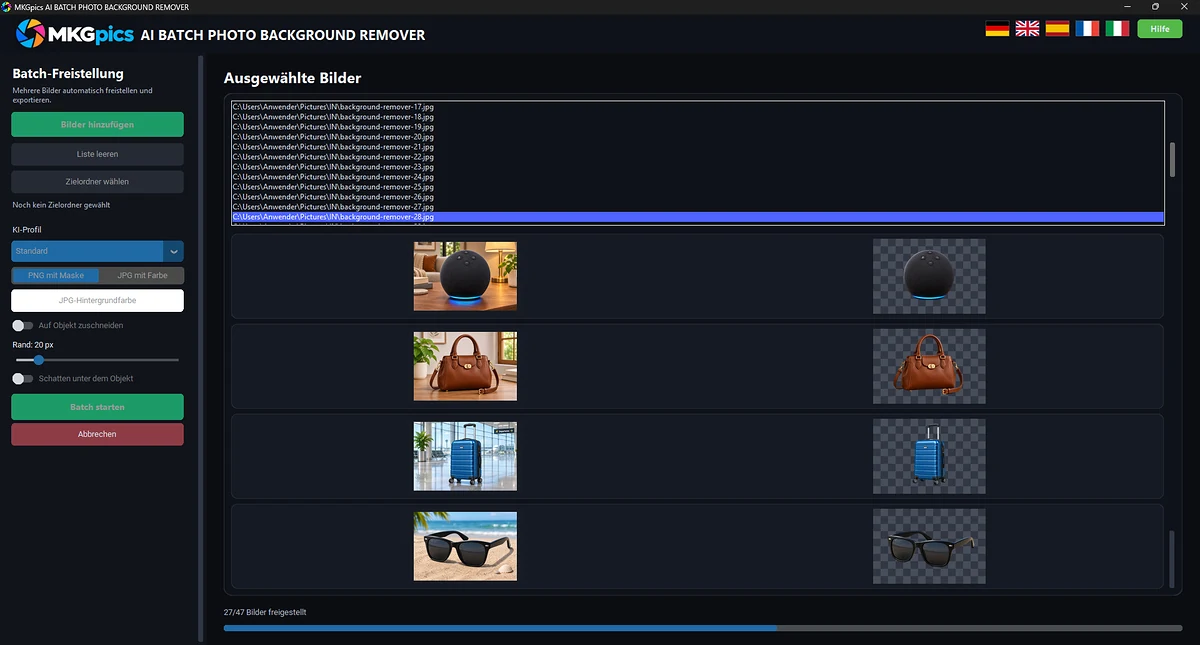
Bilder lassen sich einzeln hinzufügen oder als kompletter Ordner laden. Die Liste wird danach von oben nach unten abgearbeitet, ein Fortschrittsbalken zeigt den Stand, und fertige Dateien tragen den Namen des Originals mit dem Zusatz _freigestellt. Eine Vorschau zeigt Original und Freisteller nebeneinander, sodass sich Qualität schon während des Laufs beurteilen lässt. Ein Abbruch stoppt die Serie nach dem Bild, das gerade bearbeitet wird, und erzeugt keine halben Ergebnisse. Beim Hintergrund aus Bildern entfernen in Serie entscheidet damit die Wahl des Profils über die Qualität, nicht die Menge der Klicks. Ein Zuschnitt auf das Objekt mit wählbarem Rand lässt sich zusätzlich aktivieren, was bei Katalogbildern mit einheitlichen Abständen hilft. So entstehen Dateien, die ohne weiteres Beschneiden in Layouts passen.
Drei KI Profile für verschiedene Motive
Das Programm arbeitet mit drei Profilen, die auf Motivarten abgestimmt sind. Fürs Hintergrund aus Bildern entfernen bei allgemeinen Motiven genügt das Standardprofil, es deckt Motive ab, etwa Personen, Möbel oder Pflanzen. Ein zweites Profil für feine Details kümmert sich um Haare, Fell und Tiere, wo dünne Strukturen leicht verloren gehen. Das dritte Profil richtet sich an Produkte mit scharfem Umriss wie Flaschen, Kartons oder Verpackungen, deren gerade Linien sauber erhalten bleiben sollen. Zusätzlich verfeinert eine Kantenbearbeitung dünne Strukturen. Gemischte Ordner lassen sich in mehrere Listen mit unterschiedlichen Profilen aufteilen, was bei Shops mit Textilien und Kartonware sinnvoll ist. Die Zuordnung kostet etwas Planung, spart aber Nacharbeit, weil jedes Motiv sein passendes Verfahren bekommt. Ein Beispiel aus dem Handel: Sneaker und Handtaschen laufen im Standardprofil, Plüschtiere mit Fell im Profil für feine Details, Flaschen und Kartons im Profil für scharfe Umrisse.
Ordner laden, Profil wählen, Start drücken
Der Ablauf besteht aus vier Handgriffen. Fotos oder ein Ordner werden hinzugefügt, danach folgen die Wahl von Profil und Ausgabeformat sowie die Bestimmung des Zielordners. Der Ordner mit den Originalen kann dabei nicht als Ziel dienen, wodurch ein versehentliches Überschreiben ausgeschlossen ist. Ein Klick auf Start setzt die Liste in Bewegung. Danach lässt sich der Rechner für andere Aufgaben nutzen oder allein lassen, bis der Balken das Ende erreicht. Bilder, die nicht verarbeitet werden konnten, landen in einer Fehlerliste, und die übrigen laufen weiter. Dieser Ablauf bleibt bei jeder Serie gleich, egal ob zehn oder tausend Bilder in der Liste stehen, wodurch sich Einarbeitung und Schulung kurz halten. Der Ablauf im Überblick:
Fotos oder kompletten Ordner hinzufügen
KI Profil und Ausgabeformat wählen
Zielordner bestimmen
Start auslösen und den Fortschritt beobachten
Hintergrund aus Bildern entfernen für Shop, Schule und Druck
Onlinehändler bringen Produktfotos auf einheitlichen Hintergrund, etwa Weiß, und liefern damit Marktplätze und eigene Shops im gleichen Look, ohne für jeden Artikel ein Studiofoto vor weißer Wand aufnehmen zu müssen. Hintergrund aus Bildern entfernen spart hier vor allem bei saisonalen Sortimenten Zeit, wenn viele Artikel in kurzer Frist online gehen sollen. Eventfotografen setzen Porträts in Gruppenmontagen, wofür Bild Person ausschneiden in großer Zahl nötig ist. Druckereien erhalten transparente Dateien für Tassen, Aufkleber und Merchandise, Autohändler und Makler zeigen freigestellte Fahrzeuge und Möbel in Inseraten. Designer bereiten Freisteller für Banner, Präsentationen und Social Media vor, Schulfotografen liefern Klassenfotos mit einheitlicher Hintergrundfarbe. Auch Fahrzeughändler profitieren, weil Autos nach dem Freistellen vor einheitlichem Hintergrund stehen und Inserate professioneller wirken. Typische Einsätze:
Produktfotos für Shop und Marktplatz
Porträts für Gruppenmontagen
transparente Motive für Tassen und Aufkleber
Klassenfotos mit einheitlichem Hintergrund
Transparenz oder Wunschfarbe als Ausgabe
Je nach Verwendung wird das Ergebnis als PNG mit Transparenz oder als JPG mit gewählter Hintergrundfarbe gespeichert. Transparente Dateien eignen sich für Druckvorlagen, Webseiten und Layouts, in denen das Motiv über anderen Flächen steht. JPG mit Farbe passt zu Marktplätzen, die ein weißes Bild verlangen, und zu Schulfotos mit einheitlichem Blau oder Grau. Eine Entscheidung gilt für die ganze Liste, wodurch die Optik der Serie konsistent bleibt. Soll dasselbe Bild später in beiden Varianten vorliegen, genügt ein zweiter Durchlauf mit anderem Format. Als Eingang werden PNG, JPG, WebP und BMP gelesen, und der Zusatz im Dateinamen verhindert Verwechslungen mit den Originalen.
Wenn einzelne Bilder aus der Reihe fallen
Nicht jedes Foto gelingt im ersten Anlauf. Feine Haare, Fell oder unruhige Hintergründe verlangen ein passendes Profil, und bei gemischten Ordnern hilft es, die Bilder auf mehrere Listen zu verteilen. Sehr große Fotos lösen vor dem Start eine Rückfrage aus, damit niemand versehentlich eine lange Berechnung anstößt. Schlägt ein Bild fehl, wird es in der Fehlerliste vermerkt und muss gesondert geprüft werden. Die Serie läuft aber weiter, sodass ein einzelner Ausreißer nicht die ganze Nacht blockiert. Nach dem Lauf lohnt eine Stichprobe in der Vorschau, vor allem bei Motiven mit Glas, Haaren oder dünnen Streben, denn dort zeigen sich Schwächen der Maske zuerst.
Hintergrund aus Bildern entfernen ohne Cloud und Abo
Die Verarbeitung findet auf dem eigenen PC statt, auch ohne Internet, und Cloud oder Abo gibt es nicht. Weil keine Bilder hochgeladen werden, eignet sich das Programm auch für sensible Aufnahmen wie Mitarbeiter oder Schülerporträts, die auf fremden Servern nichts verloren haben. Laufen soll das Programm unter Windows 10 und 11, bedient wird es wahlweise in fünf Sprachen. Für Betriebe, die Fotos für Kunden bearbeiten, bedeutet das keine Datenschutzfragen durch externe Dienstleister, und für Vereine bleibt die Mitgliederkartei samt Bildern im eigenen Haus. Wiederkehrende Aufträge lassen sich ohne laufende Gebühr abarbeiten, und auch große Ordner können ohne Internetverbindung bearbeitet werden, etwa unterwegs auf einem Messestand oder in einer Schule ohne stabiles Netz.
Fazit zum Hintergrund aus Bildern entfernen
Das Programm ersetzt Handarbeit durch einen Durchlauf, der ganze Ordner freistellt und gleichmäßige Ergebnisse liefert. Drei Profile, Kantenbearbeitung, Vorschau, Fehlerliste und Abbruchfunktion machen den Stapelbetrieb beherrschbar, weil alles auf dem eigenen Rechner abläuft, bleiben die Bilder im Haus. Wo Bild Person ausschneiden oder Bild Hintergrund entfernen in Hunderten von Fällen anfällt, spart das Programm Tage. Für Händler, Fotografen, Druckereien und Schulen wird Hintergrund aus Bildern entfernen damit zur Routine, die sich planen und wiederholen lässt. Grenzen setzen allein sehr große Dateien, feine Strukturen und gemischte Motive, doch die Profile, die Fehlerliste und die Stichprobe in der Vorschau fangen diese Fälle sinnvoll ab. Das macht den Stapelbetrieb für Serien jeder Größe tauglich.


 MKGpics AI Photo Editor