Bildbearbeitungsprogramm für PC: Fotos am Rechner zielbewusst verbessern
 Wer Bilder auf dem Desktop korrigieren möchte, erwartet eine übersichtliche Oberfläche, schnelle Reaktionen und Resultate, die beim Export sauber bleiben. Ein klar aufgebautes Bedienkonzept hilft dabei, Korrekturen ohne Umwege umzusetzen: Zuschnitt, Ausrichtung, Farbanpassungen und Detailschärfe liegen dort, wo Sie sie vermuten. So bleibt der Blick auf dem Motiv – und nicht im Menü.

Ein Bildbearbeitungsprogramm für PC ist dann überzeugend, wenn es sowohl schnelle Korrekturen als auch präzise Feinarbeit unterstützt. Neben Reglern für Licht und Farbe sollten auch Funktionen für Retusche, Ebenen und saubere Ausgaben verfügbar sein. Damit erstellen Sie Dateien für Web, Druck oder Präsentationen, ohne bei jedem Projekt neu anfangen zu müssen.
Hinweis zur Arbeitsweise: Speichern Sie Zwischenstände in einem Projektformat und exportieren Sie erst am Ende als JPG oder PNG. So bleiben Bearbeitungsschritte nachvollziehbar und Anpassungen können später angepasst werden.
Welche Aufgaben ein Bildbearbeitungsprogramm für PC abdeckt
Im Kern geht es um zwei Bereiche: technische Korrekturen und gestalterische Eingriffe. Technische Korrekturen sorgen dafür, dass Belichtung, Farben und Perspektive stimmig wirken. Gestalterische Eingriffe setzen Akzente, lenken den Blick und geben einer Aufnahme eine klare Aussage.- Belichtung und Kontrast fein abstimmen (Histogramm als Kontrolle)
- Weißabgleich korrigieren und Farbstiche neutralisieren
- Perspektive begradigen, stürzende Linien korrigieren
- Details herausarbeiten (Mikrokontrast, selektive Schärfe)
- Störendes entfernen (Flecken, Sensorstaub, kleine Objekte)
Zentrale Funktionen im Bildbearbeitungsprogramm für PC
Damit Sie zügig vorankommen, sollte der Funktionsumfang logisch gegliedert sein. Vorrangig hilfreich sind Arbeitsbereiche, die wiederkehrende Aufgaben bündeln: Korrektur, Retusche, Look und Export. Ferner lohnt sich eine solide Stapelverarbeitung, wenn Sie viele Bilder in einem Durchgang angleichen möchten.- Stapelverarbeitung für Serien: gleiche Anpassungen auf viele Dateien anwenden
- Live-Vorschau: Änderungen sofort im Bild sehen
- Exportprofile: Web, Druck und Social in passenden Größen ausgeben
- Ebenen und Masken: lokale Anpassungen zielgerichtet begrenzen
- Hilfebereich und Updates: neue Funktionen und Stabilität über die Zeit
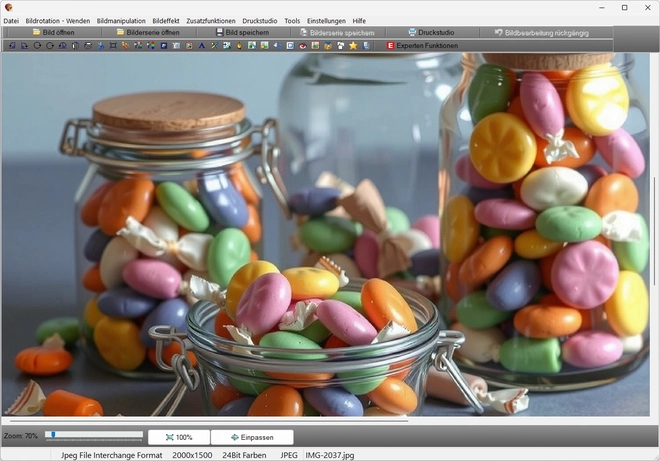
Produktabbildung: Bildbearbeitungsprogramm für PC
Ein Merkmal, das bei großen Foto-Sammlungen zählt
Wenn viele Aufnahmen aus derselben Situation stammen (Event, Produktserie, Urlaub), möchten Sie eine einheitliche Bildwirkung erzielen. Ein Bildbearbeitungsprogramm für PC unterstützt das, indem Sie Korrekturen einmal festlegen und anschließend gesammelt anwenden: Belichtung, Farbtemperatur, leichte Schärfung und Exportgrößen. Das spart Zeit und verhindert, dass jedes Bild anders aussieht.Für Serien ist außerdem essentiell, dass der Export verlässlich bleibt: Dateinamen-Regeln, Zielordner und Formate sollten planbar sein. So erhalten Sie am Ende eine geordnete Ausgabe, welche Sie direkt weiterverwenden.
So läuft die Bearbeitung am PC ab
Am Rechner profitieren Sie von einem großen Bildschirm, präzisen Eingabegeräten und stabiler Rechenleistung. Damit sind auch hochauflösende Dateien gut zu handhaben. Die Bearbeitung folgt in der Regel einem festen Muster: erst grob korrigieren, dann lokal verfeinern, anschließend exportieren.- Import: Foto(s) öffnen und eine sinnvolle Ordnerstruktur auswählen
- Grundkorrektur: Zuschnitt, Ausrichtung, Perspektive und Tonwerte anpassen
- Farbkorrektur: Weißabgleich, Farbkanäle und Sättigung kontrollieren
- Lokale Anpassungen: Sektoren mit Masken abdunkeln, aufhellen oder betonen
- Retusche: Staub, kleine Ablenkungen und Hautunreinheiten entfernen
- Export: Ausgabeformat und Größe festlegen, anschließend speichern
12 Gründe für die Arbeit mit einem Bildbearbeitungsprogramm für PC
- Mehr Präzision durch Maus, Tastatur und feine Regler
- Großer Monitor: Details, Kanten und Übergänge lassen sich besser prüfen
- Hohe Dateigrößen bleiben gut handhabbar, auch bei RAW-Serien
- Saubere Perspektivkorrektur für Architektur und Produktaufnahmen
- Geordnete Ablage und schnelle Vergleiche zwischen Versionen
- Masken und Ebenen für systematische Eingriffe ohne das ganze Bild zu verändern
- Stapelverarbeitung: gleichmäßiger Look über viele Fotos
- Exportprofile für verschiedenartige Ziele (Druck, Web, Präsentation)
- Farbraum- und Qualitätskontrolle beim Speichern
- Stabile Arbeitsumgebung für längere Projekte ohne Unterbrechungen
- Wiederverwendbare Presets für wiederkehrende Aufgaben
- Bessere Übersicht bei Collagen, Layouts und Mehrbild-Kompositionen
Automatik oder KI: sinnvoll, wenn Sie die Kontrolle behalten
Automatische Verbesserungen können eine Ausgangsbasis liefern, ersetzen aber keine bewusste Entscheidung. Sinnvoll wird die Automatik, wenn Sie Ergebnisse prüfen und nachjustieren. Ein Bildbearbeitungsprogramm für PC ist vorrangig dann hilfreich, wenn Sie jederzeit eingreifen können: Tonwerte, Farben, lokale Masken und Exportparameter sollten nachvollziehbar bleiben.Beispiele für Bearbeitungen und Effekte
Statt nur "Filter" zu nehmen, erhalten Sie mit gezielten Eingriffen ein überzeugenderes Ergebnis. Die folgenden Beispiele sind typische Werkzeuge, die Sie flexibel kombinieren.Rauschen reduzieren
Reduziert Farbrauschen und Helligkeitsrauschen bei hohen ISO-Werten, ohne feine Details komplett zu verlieren. Mit einer getrennten Detail-Regelung bleibt die Struktur in angebrachten Bildbereichen erhalten.Gradationskurven anpassen
Steuert Tiefen, Mitteltöne und Lichter sehr präzise. Damit können Sie Kontraste kontrollieren, ohne dass Highlights ausfressen oder Schatten zulaufen.Selektive Farbkorrektur
Verändert einzelne Farbbereiche (z.B. Blau im Himmel oder Grün in Vegetation), während der Rest stabil bleibt. So bekommen Landschaften mehr Klarheit, ohne unnatürlich zu wirken.Freistellen mit Kantenverfeinerung
Trennt Motiv und Hintergrund sauber, inklusive Haaren oder feinen Konturen. Anschließend können Sie den Hintergrund ersetzen oder weich gestalten, ohne harte Ränder zu erhalten.Vignette kontrolliert einsetzen
Dunkelt Randbereiche subtil ab, um den Blick zum Motiv zu führen. Mit Zentrum- und Weichheitsreglern bleibt der Effekt dezent und zielgerichtet.Tilt-Shift-ähnliche Unschärfe
Setzt eine gerichtete Schärfezone, während Vorder- und Hintergrund weich werden. Das kann Miniatur-Eindrücke erzeugen oder das Hauptmotiv deutlicher hervorheben.Arbeiten ohne Risiko für das Original
Wichtig ist eine nicht-invasive Bearbeitung: Idealerweise bleiben Ausgangsdateien unverändert, während Anpassungen als Bearbeitungsschritte gespeichert werden. So können Sie Varianten erstellen, frühere Entscheidungen revidieren und Ergebnisse vergleichen. Versionierung ist insbesondere bei größeren Projekten hilfreich, wenn mehrere Exportstände benötigt werden.Wichtige Merkmale, Vorteile und eine Grenze
Merkmale
- Übersichtliche Oberfläche für Korrektur, Retusche und Export
- Stapelverarbeitung für viele Bilder in einem Durchlauf
- Masken und Ebenen für lokale Anpassungen
- Exportprofile für unterschiedliche Ausgabeziele
Vorteile
- Planbares Arbeiten durch klare Projekt- und Exportabläufe
- Gute Kontrolle über Farbe, Details und Perspektive
- Geeignet für Einzelbilder sowie umfangreiche Serien
- Unterstützt präzise Korrekturen und konstruktive Looks
Grenze
- Unterwegs ohne Rechner steht die Bearbeitung nicht zur Verfügung
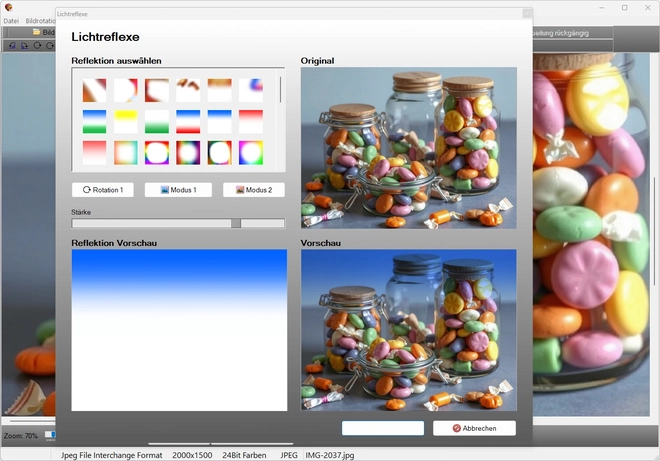
Produktabbildung: Bildbearbeitungsprogramm für PC kostenlos herunterladen
Kurze Anleitung: Einstieg in das Bildbearbeitungsprogramm für PC
- Starten Sie "Bildbearbeitungsprogramm für PC".
- Öffnen Sie ein Foto über "Datei Öffnen".
- Nehmen Sie zuerst Zuschnitt, Ausrichtung und Tonwerte vor.
- Setzen Sie danach lokale Anpassungen mit Masken oder Ebenen um.
- Führen Sie Retusche-Arbeiten durch und prüfen Sie das Ergebnis in der Ansicht "Vorher/Nachher".
- Exportieren Sie abschließend in das gewünschte Format und in der passenden Größe.