Bildbearbeitungsprogramm: 2026 Leistungsstark und komfortabel
Ein gutes Bildbearbeitungsprogramm sollte leistungsstark, intuitiv und für jeden sofort verständlich sein.
 Mit unserem Bildbearbeitungsprogramm bearbeiten Sie Fotos schnell und komfortabel, optimieren Farben, Helligkeit und Kontraste und erzielen schon nach wenigen Klicks überzeugende Ergebnisse. Ganz gleich, ob Sie Bilder verbessern, retuschieren oder kreative Effekte einsetzen möchten – dieses Bildbearbeitungsprogramm bietet Ihnen die passenden Werkzeuge für eine einfache und effektive Fotobearbeitung. Wenn Sie ein modernes Bildbearbeitungsprogramm suchen, das Funktionsvielfalt mit leichter Bedienung verbindet, sind Sie hier genau richtig.
Seitdem die digitale Fotografie für Endverbraucher erschwinglich geworden ist und jedes mobile Telefon gestochen scharfe Bilder aufnimmt, sind private Anwender auf der Suche nach dem perfekten Bildbearbeitungsprogramm. Das optimale Tool sollte bei aller Funktionsvielfalt möglichst unkompliziert zu bedienen sein und durch ein unverschämt gutes Verhältnis von Preis und Leistung überzeugen.
Was sich zunächst nach der "Quadratur des Kreises" anhört, ist uns mit dem Bildbearbeitungsprogramm eindrucksvoll gelungen.
Die Bildbearbeitung ist sehr einfach mit dem Bildbearbeitungsprogramm FotoWorks XL 2026
Stellen Sie sich vor, Sie schießen ein nahezu perfektes Foto: Der Lichteinfall ist korrekt, das Motiv unübertroffen bis ins letzte Detail, das ganze Bild strahlt vor Lebendigkeit und Tiefe – doch am Rand deutet ein Fleck darauf hin, dass der Daumen der Linse zu nahe gekommen ist. Wäre es nicht Verschwendung, das ansonsten gelungene Foto aufgrund einer solchen Kleinigkeit zu verwerfen? Mit der Software entfernen sie den störenden Abdruck innerhalb weniger Sekunden. Das Resultat ist ein makelloses Foto, auf das Sie stolz sein können!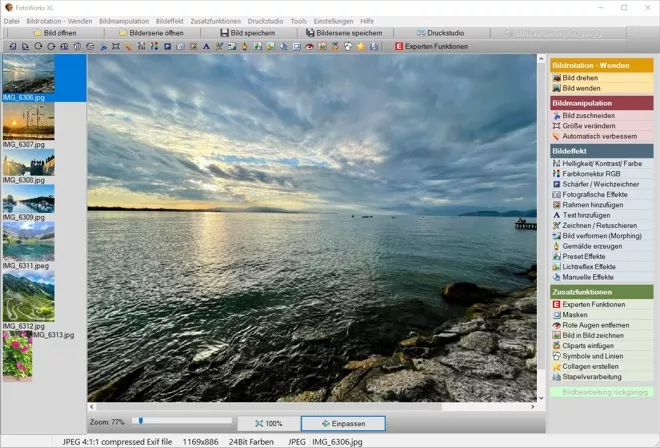 Produktabbildung: Bildbearbeitungsprogramm
Unser Bildbearbeitungsprogramm verbessert, retuschiert, entfernt und montiert
Unser Bildbearbeitungsprogramm hält für den User alle Funktionen bereit, die man von erfolgreichen und bekannten Software-Serien kennt. Wenn Sie mit unserem Tool Ihre Bilder bearbeiten, passen Sie Helligkeit und Kontrast an, korrigieren rote Augen, schärfen Kanten, weichen Übergänge auf, entfernen Objekte oder montieren bildfremde Elemente, kurz: Sie peppen das Foto mit tollen Effekten auf. Im Anschluss erstellen Sie mit unserer Bildbearbeitungssoftware ein eigenes Fotoalbum oder bereiten Fotoabzüge für die analoge Entwicklung vor.
Die Software verschafft Ihnen indes nicht nur bei der Bearbeitung einzelner Bilder wertvolle Unterstützung, sondern auch dann, wenn Sie mehrere Fotos zusammenfügen möchten. Schwebt Ihnen beispielsweise eine Einladungskarte vor, die nicht nur den Ort des Zusammentreffens, sondern auch die Gesichter der Gastgeber präsentiert, hält das Fotobearbeitungsprogramm die passenden Tools bereit. Welches Resultat Ihnen auch immer vorschweben mag, dank der Software verwirklichen Sie es mit wenigen Mausklicks.
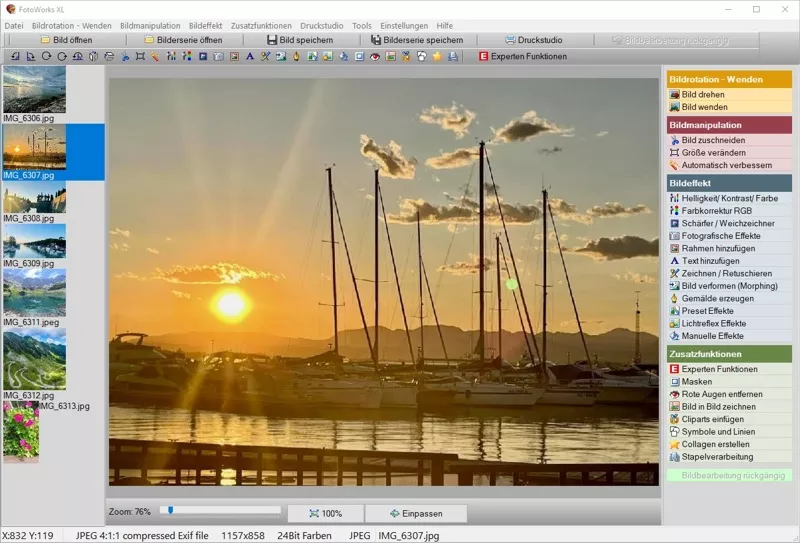
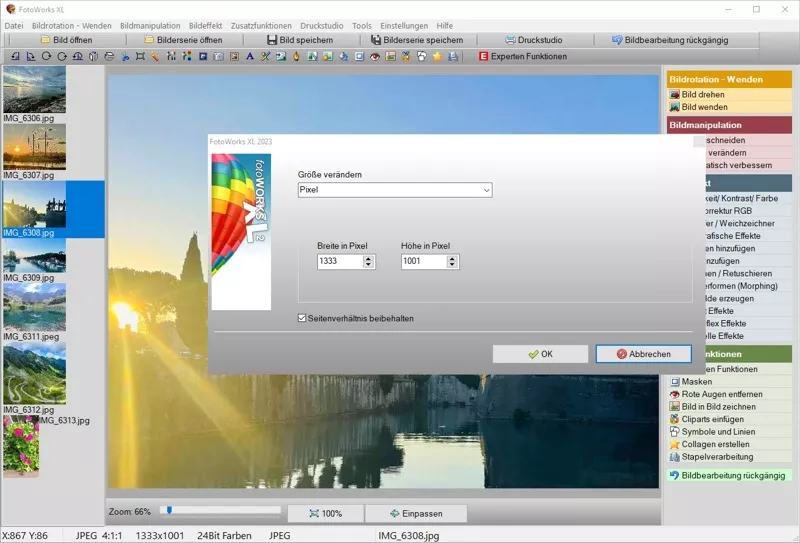
Demovideo Bildbearbeitung
Sehen Sie wie einfach es ist mit der Software Ihre eigenen Bilder zu bearbeiten! Trauen Sie sich und tauchen Sie ein in die Welt der digitalen Bildbearbeitung. Testen Sie das Bildbearbeitungsprogramm heute noch, indem Sie eine kostenlose Testversion herunterladen!Bildbearbeitungsprogramm für Anfänger
Bildbearbeitungsprogramm für Anfänger, mit dem Jeder Bilder kinderleicht bearbeiten kannMit dem Bildbearbeitungsprogramm für Anfänger seine Bilder und Fotografien, verbessern, optimieren und bearbeiten. Häufig hat man auf seiner Webseite eigene Bilder. Hier gibt es häufig das Problem, dass die Bilder im Slider zu langsam laden. Dies liegt häufig an zu großen Dateigrößen oder falschen Bildmaßen. Auch die Bilder Auflösung kann die Ursache für eine solche Problematik sein. Mit der Bildbearbeitungssoftware ist es leicht, die Dateigröße von Bildern zu reduzieren. Auch ist es einem hier möglich, seine Bilder für Slides aufzubereiten. Auf diese Weise gehört das Problem von langen Ladezeiten der Vergangenheit an. Natürlich kann man die Bilder nicht nur in der Größe optimieren, sondern auch gleich mit dem Bildbearbeitungsprogramm bearbeiten.
Wo kann man ein gutes Bildbearbeitungsprogramm für Anfänger finden?
Ein gutes Bildbearbeitungsprogramm für Anfänger kann man beispielsweise online finden. Hierzu kann man sich zum Beispiel das Programm herunterladen. Bei dem Tool für Windows handelt es sich um eine nützliche Applikation, mit der man Bilder bearbeiten kann. Gemeint ist hier auch die Bildbearbeitung mit allen gängigen Dateiformaten. Auf diese Weise muss man nicht mehr zwischen inspirierenden Grafikprogrammen springen, sondern kann die Bilderbearbeitung vollständig mit nur einem einzigen Programm durchführen.
Bildbearbeitung selber machen? - Aber mit Sicherheit. Ab sofort kann man sich teure Grafikdesigner oder Fotostudios sparen. Denn wenn man einfach nur für privat ein Bild bearbeiten möchte, dann klappt das auch ohne viel Make-Up.
Dennoch ist das Programm auch für Fortgeschrittene interessant, denn Bilder bearbeiten kann man hier zuverlässig und einfach. Den eigenen Aufnahmen aus dem Urlaub schnell mal ein paar Effekte hinzufügen? Oder aus den Bildern der besten Freunde aufregende Fotostories erstellen? Mit der Software für Windows PCs ist dies alles jetzt auch zuhause möglich.
Natürlich benötigen Sie zum Bearbeiten von Bildern zunächst mal eine gute Kamera, zum Beispiel eine Bridge Kamera, zu denen Sie unter dem angegebenen Link einen ausführlichen Test lesen können.
Hauptmerkmale:
- Geeignet für Einsteiger, Hobbyfotografen und Experten
- Regelmäßige kostenlose Aktualisierungen
- Keine vorherigen Kenntnisse in Fotobearbeitung erforderlich
- Sofortiger Einstieg ohne lange Einarbeitungszeit
- Die Benutzeroberfläche ist intuitiv verständlich
- Mühelose Bedienung mit professionellen Bildbearbeitungsergebnissen
Vorteile:
- Umfassende Hilfe-Videos und beispielhafte Tutorials
- Effiziente Stapelverarbeitung - Bearbeitung aller Fotos in einem Ordner auf einen Schlag
- Breite Palette an Filtern und Effekten zur Auswahl
- Automatisierte Bildkorrektur in vollem Umfang
- Druckstudio mit vielfältigen Druckoptionen
- In Deutschland entwickeltes Bildbearbeitungsprogramm
- Direkte Unterstützung im Programm durch Hilfe-Buttons zur Kontaktaufnahme
- Einfache Bedienung und intuitive Programmführung
- Hintergrund entfernen und viele weitere Funktionen
Nachteile:
- Nur für Windows verfügbar - Nicht kompatibel mit Linux oder Mac
Bildbearbeitungsprogramm - Technische Daten
Produkt: BildbearbeitungsprogrammWindows 10, Windows 11, Windows 8, Windows 8.1, Windows 7
Lizenz: Kostenlos herunterladen
Download Größe: 64,1 MB
Bild-Formate: JPEG, JPG, TIF, TIFF, GIF, PNG, BMP, RAW Unterstützung
5 gute Gründe, ein Bildbearbeitungsprogramm zu verwenden:
1. Ein Bild sagt oft mehr als Text: Mit einem Bildbearbeitungsprogramm kann man Bilder so anpassen, dass sie Informationen klarer, verständlicher und wirkungsvoller vermitteln.2. Man kann Aufmerksamkeit gezielt lenken: Durch Helligkeit, Farben, Zuschnitt oder Unschärfe wird der Blick auf das Wichtige gelenkt. Das macht Bilder stärker und aussagekräftiger.
3. Bilder lassen sich an den Zweck anpassen: Ob für Bewerbung, Werbung, Schule, Social Media oder eine Präsentation: Bilder können passend gestaltet werden, damit sie genau zur Situation passen.
4. Der Gesamteindruck wird deutlich professioneller: Gute Bearbeitung sorgt dafür, dass Fotos hochwertig, ordentlich und durchdacht wirken - das kann einen großen Unterschied machen.
5. Kreative Ideen können besser umgesetzt werden: Ein Bildbearbeitungsprogramm gibt die Möglichkeit, eigene Vorstellungen sichtbar zu machen, statt nur das rohe Originalbild zu verwenden.
FAQ zu Bildbearbeitungsprogramm
Für wen eignet sich ein Bildbearbeitungsprogramm?
Welche Funktionen sollte ein gutes Bildbearbeitungsprogramm bieten?
Kann ich mit einem Bildbearbeitungsprogramm auch als Anfänger gute Ergebnisse erzielen?
Ist ein Bildbearbeitungsprogramm auch für mehrere Fotos geeignet?
Warum lohnt sich ein Bildbearbeitungsprogramm für den PC?
Am PC profitieren Sie von einer größeren Ansicht, präziserer Steuerung und mehr Übersicht, was besonders bei Retusche, Effekten und detailreichen Anpassungen hilfreich ist.
Andere beliebte und bekannte Bildbearbeitungsprogramme
Adobe Photoshop CC 2026
Adobe Photoshop CC 2026 ist eine professionelle Bildbearbeitungssoftware für Anwender, die sehr präzise Retusche, Composings, Designarbeiten und komplexe Fotobearbeitung umsetzen möchten. Photoshop ist Teil der Adobe Creative Cloud und wird auf den offiziellen Adobe-Seiten besonders mit leistungsstarker Bildbearbeitung, Grafikdesign-Funktionen und KI-gestützten Werkzeugen wie Generative Fill verbunden.
Das Programm eignet sich vor allem für Nutzer, die maximale Kontrolle über Ebenen, Masken, Auswahltechniken, Retusche und kreative Montagen suchen. Gleichzeitig ist Photoshop stark in professionelle Workflows eingebunden und wird häufig dort genutzt, wo hochwertige Bildbearbeitung, Werbemittel, Social-Media-Grafiken oder detailreiche Composings erstellt werden sollen.
| Vorteile | Nachteile |
|---|---|
| Sehr leistungsstark für Retusche, Composing und professionelle Bildbearbeitung | Für Einsteiger oft deutlich komplexer und erklärungsintensiver |
| Umfangreiche Ebenen-, Masken- und Auswahlfunktionen | Creative-Cloud-Modell ist typischerweise an ein Abo gebunden |
| Moderne KI-Funktionen wie generative Werkzeuge und intelligente Bearbeitung | Für einfache Standardkorrekturen häufig umfangreicher als nötig |
| Starke Wahl für professionelle und kreative Workflows | Der große Funktionsumfang kann den Einstieg verlangsamen |
Affinity Photo
Affinity Photo ist eine leistungsstarke Bildbearbeitungssoftware, die auf den offiziellen Produktseiten mit Funktionen wie RAW-Entwicklung, Retusche, HDR, Batch-Verarbeitung, Makros und unbegrenzten Ebenen beschrieben wird. Dadurch eignet sich die Software sowohl für klassische Fotobearbeitung als auch für aufwendigere kreative Projekte mit viel Kontrolle über Details und Bearbeitungsschritte.
Besonders interessant ist Affinity Photo für Anwender, die eine sehr funktionsreiche Alternative mit professioneller Ausrichtung suchen. Das Programm deckt Fotoretusche, Composings, lokale Anpassungen, Schärfung, Farbsteuerung und erweiterte Bildkorrekturen ab und spricht damit Nutzer an, die tiefer in die Bearbeitung einsteigen möchten.
| Vorteile | Nachteile |
|---|---|
| Sehr breiter Funktionsumfang für Fotobearbeitung und kreative Projekte | Für reine Basisbearbeitung anfangs umfangreicher als nötig |
| RAW-Entwicklung, Retusche, HDR, Makros und Batch-Verarbeitung in einer Lösung | Benötigt etwas Einarbeitung, wenn man nur einfache Korrekturen gewohnt ist |
| Unbegrenzte Ebenen und viel Kontrolle über Details | Für sehr schnelle Gelegenheitsbearbeitung möglicherweise komplexer als Minimalprogramme |
| Geeignet für ambitionierte Nutzer mit Anspruch an Tiefe und Präzision | Der professionelle Ansatz kann Einsteiger zunächst fordern |
Adobe Lightroom
Adobe Lightroom ist auf die Bearbeitung, Organisation und Verwaltung von Fotos ausgerichtet. Auf den offiziellen Adobe-Seiten wird Lightroom als Lösung beschrieben, mit der sich Belichtung, Farbe und Bildwirkung einfach anpassen lassen, während zugleich Funktionen zur Organisation, Synchronisierung und teilweise KI-gestützten Auswahl und Bildverbesserung bereitstehen.
Lightroom eignet sich besonders für Fotografen und Foto-Enthusiasten, die viele Bilder verwalten, angleichen und effizient bearbeiten möchten. Im Vergleich zu stärker montageorientierten Programmen liegt der Fokus hier eher auf Fotoworkflows, Serienbearbeitung, Presets, Bildorganisation und konsistenten Anpassungen über größere Foto-Sammlungen hinweg.
| Vorteile | Nachteile |
|---|---|
| Sehr gut für Fotobearbeitung, Bildorganisation und Serien-Workflows geeignet | Weniger auf komplexe Composings und klassische Montagearbeiten ausgerichtet |
| Starke Funktionen für Belichtung, Farbe, Presets und konsistente Bildserien | Für umfangreiche Ebenen- und Designarbeiten nicht der Hauptfokus |
| Geeignet für Verwaltung, Synchronisierung und Bearbeitung größerer Foto-Bestände | Typischerweise in das Adobe-Abo-Ökosystem eingebunden |
| Besonders praktisch für Fotografen mit regelmäßigem Workflow | Für Nutzer mit Fokus auf grafische Montagen oft nicht die erste Wahl |
Capture One Pro
Capture One Pro ist eine professionelle Bildbearbeitungssoftware, die besonders für präzise Farbkorrekturen, hochwertige RAW-Entwicklung und anspruchsvolle Foto-Workflows bekannt ist. Der Hersteller stellt vor allem die hohe Bildqualität, präzise Bearbeitung und das starke Tethering heraus, weshalb das Programm häufig in professionellen Foto- und Studio-Umgebungen eingesetzt wird.
Zusätzlich bietet Capture One Pro Funktionen wie Ebenen, Masken, lokale Anpassungen und moderne AI-Masking-Techniken für Motive, Hintergründe oder Personen. Dadurch eignet sich die Software nicht nur für klassische Bildoptimierung, sondern auch für komplexere Bearbeitungen, bei denen Kontrolle, Geschwindigkeit und saubere Workflows im Mittelpunkt stehen.
| Vorteile | Nachteile |
|---|---|
| Sehr starke RAW-Bearbeitung mit präziser Farbkontrolle | Für Einsteiger meist deutlich anspruchsvoller in der Einarbeitung |
| Professionelles Tethering für Studio- und Shooting-Workflows | Für reine Gelegenheitsbearbeitung oft umfangreicher als nötig |
| Ebenen, Masken und moderne AI-Masking-Funktionen für lokale Anpassungen | Der professionelle Fokus kann den Einstieg verlangsamen |
| Geeignet für Fotografen mit hohem Anspruch an Qualität und Workflow | Weniger passend für Nutzer, die nur eine sehr einfache Schnelllösung suchen |
DxO PhotoLab
DxO PhotoLab ist eine hochwertige Software zur RAW-Fotobearbeitung, die stark auf Bildqualität, optische Korrekturen und intelligente Detailoptimierung ausgerichtet ist. Auf den offiziellen Seiten stehen vor allem DeepPRIME zur Rauschminderung und Detailwiedergabe, Smart Lighting zur Helligkeitsverteilung sowie ClearView Plus zur Reduktion von Dunst und zur Verbesserung des lokalen Kontrasts im Mittelpunkt.
Dazu kommen U Point-Technologie für lokale Anpassungen, kamerabasierte Korrekturprofile und weitere Werkzeuge für präzise Bildverbesserung. Damit eignet sich DxO PhotoLab besonders für Fotografen, die aus ihren Dateien technisch sehr viel herausholen möchten und Wert auf eine hohe Bildqualität bei Rauschminderung, Schärfe und Objektivkorrektur legen.
| Vorteile | Nachteile |
|---|---|
| Sehr starke Rauschminderung und Detailerhaltung mit DeepPRIME | Für schnelle Standardkorrekturen teils umfangreicher als nötig |
| U Point und lokale Anpassungen für präzise Bearbeitung einzelner Bildbereiche | Für Einsteiger nicht immer sofort selbsterklärend |
| Hochwertige optische Korrekturen und wissenschaftlich geprägter Qualitätsfokus | Stärker auf Fotobearbeitung als auf komplexe Designmontagen ausgerichtet |
| Besonders geeignet für Fotografen mit Fokus auf technische Bildqualität | Der Funktionsschwerpunkt liegt weniger auf kreativen Layout- oder Grafikprojekten |
Luminar Neo
Luminar Neo ist eine moderne Bildbearbeitungssoftware, die klassische Fotobearbeitung mit vielen KI-gestützten Funktionen verbindet. Der Hersteller nennt unter anderem RAW-Bearbeitung, Ebenen-Unterstützung, nicht-destruktives Arbeiten, Objektivkorrekturen und verschiedene KI-Werkzeuge für schnelle und kreative Bildverbesserungen.
Besonders bekannt ist Luminar Neo für Funktionen wie GenErase zum Entfernen störender Elemente, kreative Licht- und Farbwerkzeuge, Layer-Support sowie leicht zugängliche Bearbeitungsoptionen für Anwender, die schnell sichtbare Ergebnisse möchten. Dadurch eignet sich die Software sowohl für kreative Bildlooks als auch für alltagstaugliche Fotobearbeitung mit modernem Funktionsansatz.
| Vorteile | Nachteile |
|---|---|
| Viele KI-gestützte Funktionen für schnelle und sichtbare Ergebnisse | Für Nutzer mit rein klassischem Workflow teilweise stärker auf moderne Automatik ausgelegt |
| RAW-Bearbeitung, Ebenen und nicht-destruktive Bearbeitung in einer Lösung | Für sehr technisch orientierte Profi-Workflows nicht immer die erste Wahl |
| Kreative Werkzeuge für Licht, Looks und störende Objekte im Bild | Manche Anwender bevorzugen bei Spezialaufgaben noch stärker manuelle Kontrolle |
| Geeignet für Nutzer, die moderne Fotobearbeitung mit kreativen Funktionen kombinieren möchten | Je nach Arbeitsweise kann der KI-Fokus nicht für jeden Workflow ideal sein |
Canva
Canva ist eine webbasierte Design- und Bildbearbeitungsplattform, die sich besonders für Nutzer eignet, die ohne Installation schnell mit Bildern, Grafiken und Layouts arbeiten möchten. Der offizielle Canva-Fotoeditor bietet Funktionen zum Zuschneiden, Verbessern, Anpassen von Farben sowie zum Einsetzen von Filtern und Effekten. Zusätzlich hebt Canva KI-gestützte Funktionen wie Retusche, Hintergrundbearbeitung und Bildverbesserung hervor.
Besonders praktisch ist Canva für Anwender, die Fotobearbeitung direkt mit Designaufgaben verbinden möchten, etwa für Social Media, Präsentationen, Marketingmaterialien oder einfache Bildlayouts. Dadurch eignet sich die Plattform weniger nur als klassischer Fotoeditor, sondern auch als visuelle All-in-one-Lösung für schnelle und kreative Inhalte.
| Vorteile | Nachteile |
|---|---|
| Direkt im Browser nutzbar und ohne klassische Installation einsetzbar | Für sehr komplexe Foto-Retusche und tiefgehende Profi-Workflows meist weniger spezialisiert |
| Verbindet Bildbearbeitung mit Design, Layout und Social-Media-Erstellung | Stärker auf schnelle visuelle Produktion als auf klassische High-End-Fotobearbeitung ausgelegt |
| Filter, Effekte, Bildverbesserung und KI-Funktionen in einer Plattform | Für rein fotografische Spezialaufgaben nicht immer die erste Wahl |
| Besonders praktisch für schnelle, kreative und weborientierte Projekte | Die Arbeit ist stärker an den Online-Workflow der Plattform gebunden |
Fotor
Fotor ist ein Online-Fotoeditor, der auf eine einfache und schnelle Bildbearbeitung ausgerichtet ist. Laut offizieller Produktseiten bietet Fotor Funktionen wie Zuschneiden, Größenänderung, Retusche, Filter, Effekte, Texteinbindung und weitere Werkzeuge zur Bildverbesserung. Hinzu kommen KI-Funktionen wie Hintergrundentfernung, Objektentfernung, Bildverbesserung und weitere automatisierte Bearbeitungsoptionen.
Darüber hinaus beschreibt Fotor Batch-Bearbeitung, HDR-Effekte und verschiedene kreative Werkzeuge für Collagen, Layouts und visuelle Inhalte. Dadurch eignet sich Fotor besonders für Nutzer, die ohne große Einarbeitung schnell sichtbare Ergebnisse erzielen möchten und eine unkomplizierte Lösung für alltägliche Fotobearbeitung, Webgrafiken und kreative Standardaufgaben suchen.
| Vorteile | Nachteile |
|---|---|
| Schneller Einstieg und leicht verständliche Online-Bildbearbeitung | Für sehr umfangreiche Profi-Projekte oft weniger tiefgehend als spezialisierte Desktop-Programme |
| Viele Funktionen für Retusche, Effekte, Text, Collagen und Layouts | Der Schwerpunkt liegt eher auf einfacher und flexibler Bearbeitung als auf maximaler technischer Tiefe |
| Zusätzliche KI-Funktionen für moderne Bildverbesserung und schnelle Korrekturen | Für stark individuelle High-End-Workflows unter Umständen nicht die erste Wahl |
| Geeignet für Anwender, die schnell sichtbare Ergebnisse ohne lange Einarbeitung wollen | Die Online-Ausrichtung passt nicht zu jedem bevorzugten Desktop-Workflow |
Adobe Photoshop Elements 2026
Adobe Photoshop Elements 2026 ist ein Bildbearbeitungsprogramm für Nutzer, die eine zugängliche Oberfläche mit erweiterten Bearbeitungsmöglichkeiten verbinden möchten. Die Software eignet sich für klassische Fotokorrekturen, kreative Gestaltungen und geführte Bearbeitungsschritte, die den Einstieg erleichtern. Gleichzeitig bietet sie genug Funktionsumfang, um Bilder gezielt zu optimieren, kreative Looks anzuwenden und verschiedene Bildprojekte strukturiert umzusetzen.
| Vorteile | Nachteile |
|---|---|
| Einstiegsfreundliche Bedienung mit geführten Bearbeitungen | Für sehr tiefgehende Profi-Workflows teils weniger spezialisiert als High-End-Lösungen |
| Geeignet für Fotokorrekturen, kreative Projekte und Vorlagen | Kann für reine Basisbearbeitung umfangreicher sein als nötig |
| Hilfreiche Automatik- und KI-gestützte Funktionen für schnelle Resultate | Teilweise stärker auf komfortable Workflows als auf maximale technische Tiefe ausgelegt |
| Gute Wahl für private Nutzer und ambitionierte Hobbyanwender | Weniger ideal für Nutzer, die ausschließlich ein sehr schlankes Minimalprogramm suchen |
PhotoPad
PhotoPad ist ein vielseitiges Bildbearbeitungsprogramm für Anwender, die Fotos schnell verbessern und dabei auf eine breite Auswahl an Effekten, Filtern und Korrekturfunktionen zurückgreifen möchten. Die Software richtet sich vor allem an Nutzer, die ohne lange Einarbeitung starten wollen, aber trotzdem zusätzliche Möglichkeiten für Layouts, Collagen, Retusche und kreative Bildgestaltung wünschen.
| Vorteile | Nachteile |
|---|---|
| Schneller Einstieg auch ohne große Vorkenntnisse | Für sehr komplexe Profi-Projekte unter Umständen weniger tiefgehend als spezialisierte Programme |
| Viele Filter, Effekte und kreative Gestaltungsmöglichkeiten | Die große Auswahl kann bei sehr einfachen Aufgaben mehr Funktionen bieten als nötig |
| Geeignet für Korrekturen, Collagen, Texte und alltagstaugliche Bildgestaltung | Nicht jede Funktion ist primär auf hochkomplexe Bearbeitungsabläufe ausgelegt |
| Alltagstaugliche Mischung aus Einfachheit und Funktionsvielfalt | Für Nutzer mit Fokus auf reine High-End-Retusche eventuell nicht die erste Wahl |
Corel PaintShop Pro
Corel PaintShop Pro ist ein leistungsstarkes Bildbearbeitungsprogramm für Anwender, die mehr Kontrolle, mehr Bearbeitungstiefe und zusätzliche kreative Möglichkeiten suchen. Die Software eignet sich für anspruchsvollere Bildoptimierung, Retusche, Montagen und designorientierte Arbeiten. Gerade bei umfangreicheren Projekten profitieren Nutzer von der Kombination aus klassischen Korrekturen, Ebenenbearbeitung und erweiterten KI-Funktionen.
| Vorteile | Nachteile |
|---|---|
| Leistungsstarker Funktionsumfang für anspruchsvollere Bildbearbeitung | Für Einsteiger anfangs umfangreicher und erklärungsbedürftiger |
| Geeignet für Retusche, Ebenenarbeit, kreative Looks und komplexere Projekte | Kann bei reinen Standardkorrekturen mehr Tiefe bieten als tatsächlich benötigt wird |
| Moderne KI-Funktionen für Rauschminderung, Freistellung und Vergrößerung | Der größere Funktionsumfang kann die Bedienung zunächst anspruchsvoller machen |
| Starke Wahl für Nutzer mit Wunsch nach mehr Kontrolle und Bearbeitungstiefe | Weniger passend für Anwender, die nur ein sehr einfaches Schnellstart-Programm suchen |
GIMP
GIMP ist eine kostenfreie und quelloffene Bildbearbeitungssoftware, die für Windows, macOS und Linux verfügbar ist. Das Programm deckt klassische Aufgaben wie Fotoretusche, Bildmontagen, Compositing und grafische Gestaltung ab und richtet sich an Nutzer, die eine leistungsfähige Lösung ohne Lizenzkosten suchen.
Besonders interessant ist GIMP für Anwender, die viel Kontrolle über ihre Bearbeitung haben möchten. Die offizielle Projektseite hebt hochwertige Bildmanipulation, kreative Gestaltung sowie eine starke Erweiterbarkeit über Skripte und Drittanbieter-Plugins hervor. Dadurch eignet sich GIMP nicht nur für einfache Korrekturen, sondern auch für anspruchsvollere Projekte mit individueller Anpassung.
| Vorteile | Nachteile |
|---|---|
| Kostenfrei und Open Source | Längere Einarbeitungszeit für Einsteiger |
| Plattformübergreifend für Windows, macOS und Linux verfügbar | Bedienung wirkt je nach Vorkenntnis teilweise weniger einsteigerfreundlich |
| Geeignet für Retusche, Compositing und grafische Gestaltung | Manche Arbeitsabläufe erfordern mehr manuelle Anpassung |
| Erweiterbar durch Skripte und Plugins | Für schnelle Standardaufgaben teilweise komplexer als nötig |
Pixlr
Pixlr ist eine webbasierte Bildbearbeitungsplattform, die direkt im Browser genutzt werden kann und dadurch keine klassische Installation voraussetzt. Die Plattform bietet verschiedene Editoren und Werkzeuge für Bildkorrektur, Design, Collagen, Stapelverarbeitung sowie Effekte und Filter.
Laut offizieller Pixlr-Seite stehen Funktionen wie Zuschneiden, Größenänderung, Healing Tools, Entfernen von Objekten, Filter, Effekte und unterschiedliche KI-Funktionen zur Verfügung. Damit ist Pixlr besonders interessant für Nutzer, die schnell online arbeiten möchten und eine flexible Lösung für einfache bis mittelkomplexe Bildbearbeitung suchen.
| Vorteile | Nachteile |
|---|---|
| Direkt im Browser nutzbar, keine klassische Installation nötig | Für die Nutzung ist in der Regel eine Internetverbindung sinnvoll oder erforderlich |
| Schneller Einstieg für einfache und alltägliche Bildbearbeitung | Für sehr komplexe Desktop-Workflows oft weniger tiefgehend |
| Filter, Effekte, Collagen und Batch Editor verfügbar | Stärker auf Online-Nutzung und flexible Schnellbearbeitung ausgelegt |
| Zusätzliche KI-Funktionen für moderne Bearbeitungsaufgaben | Je nach Anspruch nicht immer die erste Wahl für sehr umfangreiche Profi-Projekte |
Paint.NET
Paint.NET ist eine Bildbearbeitungssoftware für Windows, die eine aufgeräumte Oberfläche mit leistungsfähigen Bearbeitungsfunktionen verbindet. Das Programm unterstützt Ebenen, unterschiedliche Blend-Modi, Transparenz, Effekte und eine unbegrenzte Bearbeitungshistorie, was es für viele Bildbearbeitungsaufgaben im Alltag sehr attraktiv macht.
Zusätzlich lässt sich Paint.NET durch Plugins erweitern, wodurch weitere Effekte und Dateiformate eingebunden werden können. Damit eignet sich das Programm besonders für Nutzer, die mehr als nur einfache Korrekturen möchten, aber gleichzeitig eine klar strukturierte und vergleichsweise direkte Windows-Lösung bevorzugen.
| Vorteile | Nachteile |
|---|---|
| Übersichtliche Windows-Software mit Ebenen und Effekten | Auf Windows beschränkt |
| Unbegrenzte History für sicheres Arbeiten mit vielen Schritten | Weniger plattformoffen als manche Alternativen |
| Erweiterbar durch Plugins für zusätzliche Effekte und Formate | Für sehr spezialisierte Profi-Anforderungen eventuell nicht die erste Wahl |
| Geeignet für Nutzer, die klare Bedienung und solide Tiefe kombinieren möchten | Manche erweiterten Funktionen hängen von zusätzlichen Plugins ab |